
Ako u ćeliji ne vidite sve podatke, pomoći vam je promjena visine retka ili širine stupca:
Da biste povećali širinu jednog stupca, kao što je stupac B na slici u nastavku, vucite granicu na desnoj strani zaglavlja stupca B dok stupac ne postigne željenu širinu. Da biste smanjili širinu, povucite ulijevo.

Savjet
Širinu stupca možete brzo prilagoditi veličini teksta tako da dvokliknete granicu između zaglavlja stupaca.
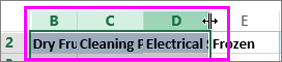
Da biste povećali širinu više uzastopnih stupaca, odaberite stupce koje želite promijeniti. Kliknite granicu zaglavlja bilo kojeg odabranog stupca i povucite udesno, kao na slici u nastavku. Da biste smanjili širinu, povucite ulijevo.
Promjena visine retka
Da biste promijenili visinu jednog retka, vucite granicu ispod zaglavlja retka dok ne postignete željenu visinu. Da biste smanjili visinu, povucite donju granicu prema gore.
Savjet
Da biste brzo prilagodili visinu retka veličini teksta u retku, dvokliknite granicu između zaglavlja redaka.

Da biste promijenili visinu više redaka, odaberite retke koje želite promijeniti, a zatim povucite granicu ispod zaglavlja bilo kojeg odabranog retka.
Je li vam potrebna dodatna pomoć?
Uvijek možete postaviti pitanje stručnjaku u tehničkoj zajednici za Excel ili zatražiti podršku u zajednicama.