

Učinite nešto od sljedećeg:
Promjena širine stupaca
Kliknite i povucite preko naslova stupaca koje želite promijeniti.

 1 Razdjelnik stupaca
 Zaglavlja stupaca
Napomena
Ako morate promijeniti širinu samo jednog stupca, ne morate ga prethodno odabrati.
Pokažite na razdjelnik na desnoj strani zaglavlja bilo kojeg odabranog stupca.
Pokazivač će postati
Učinite nešto od sljedećeg:
| Za | Učinite ovo |
|---|---|
| Promjena širine stupca prema sadržaju | Dvokliknite razdjelnik. |
| Promjena širine stupca u bilo koju veličinu | Povlačite razdjelnik dok stupac ne postigne željenu širinu. |
Savjet
Da biste postavili točnu mjeru širine, na izborniku Oblikovanje pokažite na Stupac, a zatim kliknite Širina.
Promjena širine svih stupaca na listu
- Odaberite sve ćelije na listu klikom na trokut Odaberi sve u gornjem lijevom kutu rešetke lista.
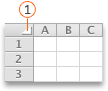
1 Trokut - Pokažite na razdjelnik na desnoj strani zaglavlja bilo kojeg odabranog stupca.
Pokazivač će postati - Učinite nešto od sljedećeg:
| Za | Učinite ovo |
|---|---|
| Promjena širine stupca prema sadržaju | Dvokliknite razdjelnik. |
| Promjena širine stupca u bilo koju veličinu | Povlačite razdjelnik dok stupac ne postigne željenu širinu. |
Kopiranje širine stupca u druge stupce
- Odaberite bilo koju ćeliju u stupcu širine koju želite kopirati.
- Na alatnoj traci Standard kliknite gumb Kopiraj
 .
. - Odaberite bilo koju ćeliju u stupcu u kojem želite kopirati širinu.
- Na izborniku Uređivanje kliknite Posebno lijepljenje, odaberite Širine stupaca, a zatim kliknite U redu.
Promjena visine redaka
Kliknite i povucite preko zaglavlja redaka za retke koje želite promijeniti.
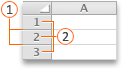
1 Razdjelnik retka
Row headingsNapomena
Ako morate promijeniti visinu samo jednog retka, ne morate ga prethodno odabrati.
Pokažite na razdjelnik ispod zaglavlja bilo kojeg odabranog retka.
Pokazivač će postati .
.Učinite nešto od sljedećeg:
| Za | Učinite ovo |
|---|---|
| Promjena visine retka prema sadržaju | Dvokliknite razdjelnik. |
| Promjena visine retka u bilo koju veličinu | Povlačite razdjelnik do željene visine retka. |
Savjet
Da biste postavili točnu mjeru visine, na izborniku Oblikovanje pokažite na Redak, a zatim kliknite Visina.
Promjena visine svih redaka na listu
- Odaberite sve ćelije na listu klikom na trokut Odaberi sve u gornjem lijevom kutu rešetke lista.
1 Trokut - Pokažite na razdjelnik ispod zaglavlja bilo kojeg odabranog retka.
Pokazivač će postati . - Učinite nešto od sljedećeg:
| Za | Učinite ovo |
|---|---|
| Promjena visine retka prema sadržaju | Dvokliknite razdjelnik. |
| Promjena visine retka u bilo koju veličinu | Povlačite razdjelnik do željene visine retka. |
Je li vam potrebna dodatna pomoć?
Uvijek možete postaviti pitanje stručnjaku u tehničkoj zajednici za Excel ili zatražiti podršku u zajednicama.