

U programu Excel možete promijeniti postavke sigurnosti makronaredbi da biste odredili koje će se makronaredbe i pod kojim okolnostima pokrenuti prilikom otvaranja neke radne knjige. Tako možete dopustiti pokretanje makronaredbi koje imaju digitalni potpis pouzdanog razvojnog inženjera.
Dodatne informacije o postavkama sigurnosti makronaredbi u dokumentima sustava Microsoft Office potražite u članku Omogućavanje ili onemogućavanje makronaredbi u dokumentima sustava Office.
Postavke sigurnosti makronaredbi i njihovi učinci
a sljedećem su popisu sažete različite postavke sigurnosti makronaredbi. Prema svim postavkama, ako je instaliran antivirusni softver kompatibilan sa sustavom Microsoft 365, a radna knjiga sadrži makronaredbe, prije otvaranja izvodi se antivirusna provjera radne knjige.
- Onemogući sve makronaredbe bez obavijesti Kliknite tu mogućnost ako makronaredbe ne smatrate pouzdanima. Onemogućuju se sve makronaredbe u dokumentima i sigurnosna upozorenja. Ako neki dokumenti sadrže nepotpisane makronaredbe koje smatrate pouzdanima, možete ih staviti na pouzdano mjesto. Dokumenti na pouzdanim mjestima mogu se pokretati, a da ih ne provjeri sigurnosni sustav centra za pouzdanost.
- Onemogući sve makronaredbe uz obavijest To je zadana postavka. Kliknite tu mogućnost ako želite onemogućiti makronaredbe, ali i primati sigurnosna upozorenja ako u datoteci postoje makronaredbe. Na taj način možete za svaku makronaredbu pojedinačno odlučiti želite li je omogućiti.
- Onemogući sve makronaredbe osim digitalno potpisanih Ta je postavka jednaka mogućnosti Onemogući sve makronaredbe uz obavijest , osim što se u slučaju u kojem je makronaredbu potpisao pouzdani izdavač ona može izvesti ako ste izdavača već odredili kao pouzdanog. Ako izdavača niste odredili kao pouzdanog, primit ćete obavijest. Na taj način možete odabrati želite li omogućiti te potpisane makronaredbe ili odrediti izdavača kao pouzdanog. Sve nepotpisane makronaredbe onemogućuju se bez obavijesti.
- Omogući sve makronaredbe (ne preporučuje se, može se pokrenuti potencijalno opasan kod) Kliknite tu mogućnost da biste dopustili pokretanje svih makronaredbi. Ta postavka izlaže računalo potencijalno zlonamjernom kodu te se stoga ne preporučuje.
- Pouzdan pristup modelu objekta VBA projekta Ta je postavka namijenjena razvojnim inženjerima, a koristi se za namjerno blokiranje ili dopuštanje programskog pristupa VBA objektnom modelu iz bilo kojeg klijenta za automatizaciju. Drugim riječima, ona pruža sigurnosnu mogućnost za programski kod napisan radi automatiziranja programa iz sustava Office te programske manipulacije okruženjem Microsoft Visual Basic for Applications (VBA) i objektnim modelom. Ta se postavka određuje prema korisniku i prema aplikaciji te po zadanom zabranjuje pristup. Takva sigurnosna mogućnost otežava neovlaštenim programima izgradnju koda koji se sam replicira i koji može naštetiti sustavima krajnjih korisnika. Da bi neki klijent za automatizaciju mogao programski pristupiti VBA objektnom modelu, korisnik koji izvršava programski kod mora izričito dopustiti pristup. Da biste uključili pristup, potvrdite okvir.
Korištenje digitalnih potpisa
Office koristi tehnologiju Microsoft Authenticode da bi autorima makronaredbi omogućio digitalno potpisivanje datoteka ili projekata makronaredbi. Certifikat koji se koristi za stvaranje takvog potpisa potvrđuje da makronaredba ili dokument potječu od potpisnika, a potpis potvrđuje da makronaredba ili dokument nisu mijenjani.
Kada instalirate digitalni certifikat, možete potpisivati datoteke i makronaredbe.
Dobivanje digitalnog certifikata za potpisivanje
Digitalni certifikat možete dobiti od komercijalne ustanove za izdavanje certifikata (Certificate Authority, CA) ili pak od administratora interne sigurnosti ili IT profesionalca.
Dodatne informacije o ustanovama za izdavanje certifikata koje nude usluge za Microsoftove proizvode potražite na popisu članova Microsoftova programa za korijenske certifikate.
Stvaranje vlastitog digitalnog certifikata za samopotpisivanje
Vlastiti certifikat za samopotpisivanje možete stvoriti i pomoću alata Selfcert.exe.
Napomena
Budući da digitalni certifikat koji ste stvorili nije izdala službena ustanova za izdavanje certifikata, makronaredbe potpisane tim certifikatom nazivaju se samopotpisanim makronaredbama. Microsoft Office samopotpisani certifikat smatra pouzdanim samo na računalu na kojem se taj certifikat nalazi u spremištu Osobni certifikati.
Dodatne informacije o digitalnom potpisivanju makronaredbi potražite u članku Digitalno potpisivanje projekta makronaredbi.
Promjena postavki sigurnosti makronaredbi
Postavke sigurnosti makronaredbi možete promijeniti u centru za pouzdanost, osim ako administrator sustava u vašoj tvrtki ili ustanovi nije promijenio zadane postavke da bi spriječio promjenu postavki.
Na kartici Programiranje u grupi Kod kliknite Sigurnost makronaredbe.
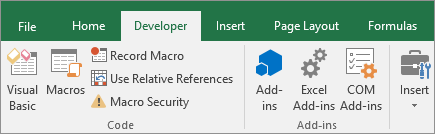
Da biste omogućili karticu Programiranje, pročitajte odjeljak Prikaz kartice Programiranje.
U kategoriji Postavke makronaredbi u odjeljku Postavke makronaredbi kliknite željenu mogućnost.
Napomena
Promjene koje izvršite u kategoriji Postavke makronaredbi u programu Excel primjenjuju se samo na Excel i ne utječu na druge programe sustava Microsoft Office.
Centru za pouzdanost možete pristupiti i u mogućnostima programa Excel. Da biste to učinili, kliknite Mogućnosti, a zatim Centar> za pouzdanostPostavke>makronaredbi centra za pouzdanost.
Dodatne informacije o sigurnosti makronaredbi potražite u sljedećim temama:
- Dodavanje, uklanjanje i promjena pouzdanog mjesta
- Dodavanje, uklanjanje i prikaz pouzdanog izdavača
- Omogućivanje i onemogućivanje makronaredbi u datotekama sustava Office
- Prikaz vlastitih sigurnosnih postavki u centru za pouzdanost
Otklanjanje poteškoća
Nije moguće promijeniti postavke sigurnosti makronaredbi
Neki korisnici ne mogu promijeniti postavke centra za pouzdanost zbog pravilnika o sigurnosti grupa u njihovim tvrtkama ili ustanovama. U takvim slučajevima morate se obratiti IT administratoru svoje tvrtke ili ustanove.
Je li vam potrebna dodatna pomoć?
Uvijek možete postaviti pitanje stručnjaku u tehničkoj zajednici za Excel ili zatražiti podršku u zajednicama.