
Da biste brzo promijenili fontove teksta, boje ili ukupni izgled objekata na svim radnim listovima radne knjige, prijeđite na neku drugu temu ili prilagodite temu svojim potrebama. Ako vam se sviđa neka tema, možete je učiniti zadanom za sve nove radne knjige.
Da biste prešli na neku drugu temu, odaberiteTemeizgleda> stranice, a zatim željenu temu.
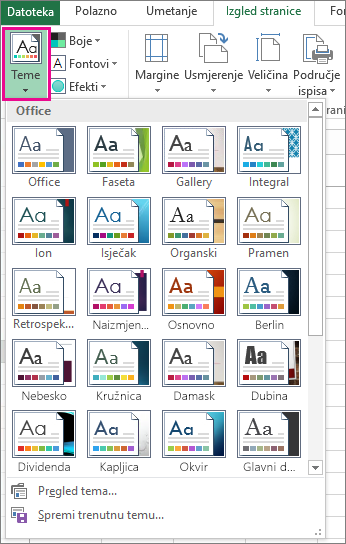
Da bite prilagodili tu temu, možete po potrebi promijeniti njezine boje, fontove i efekte, spremiti ih s trenutnom temom te je učiniti zadanom temom za sve nove radne knjige.
Promjena boja teme
Odabir druge palete boja teme i promjena njezinih boja utjecat će na dostupne boje u alatu za odabir boja i boje koje ste koristili u radnoj knjizi.
Odaberiteboje tema>izgleda> stranica, a zatim željeni skup boja.
Prvi se skup boja koristi u trenutnoj temi.
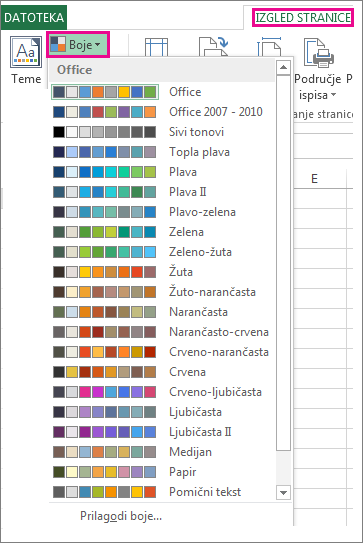
Da biste stvorili vlastiti skup boja, odaberite Prilagodba boja.
Odaberite gumb uz boju teme koju želite promijeniti, a zatim odaberite boju u odjeljku Boje teme.
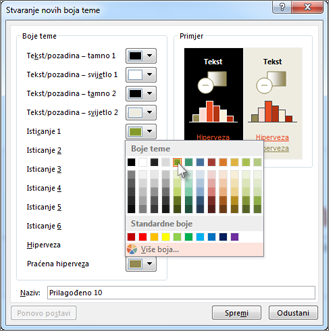
Da biste dodali vlastitu boju, odaberite Dodatne boje, a zatim odaberite boju na kartici Standard ili unesite brojeve na kartici Prilagođeno.Savjet
U okviru Primjer prikazuje se pretpregled promjena koje ste unijeli.
U okvir Naziv unesite naziv novog skupa boja, a zatim odaberite Spremi.
Savjet
Ako želite vratiti izvorne boje, prije odabira Spremi možete odabrati Vrati izvorno.
Da biste nove boje teme spremili s trenutnom temom, kliknite Raspored> straniceGrupa> tema Teme Spremi>trenutnu temu.
Promjena fontova teme
Ako odaberete drugi font teme, možete promijeniti sav tekst odjednom. Da bi to funkcioniralo, tekst mora biti oblikovan pomoću fontova za tijelo i naslov.
- Odaberite raspored stranice>, teme>fontova , a zatim željeni skup fontova.
Prvi se skup fontova koristi u trenutnoj temi.
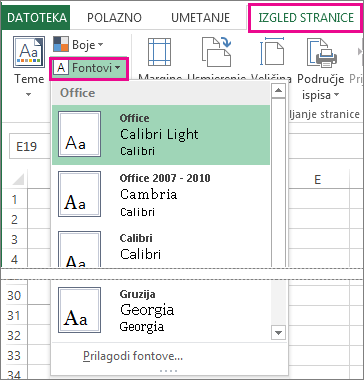
- Da biste stvorili vlastiti skup fontova, odaberite Prilagodba fontova.
- U dijaloškom okviru Stvaranje novih fontova teme na padajućim popisima Font naslova i Font tijela odaberite željene fontove.
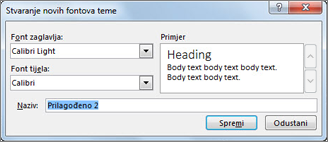
- U okvir Naziv upišite naziv novog skupa fontova, a zatim kliknite Spremi.
- Da biste nove fontove teme spremili s trenutnom temom, odaberite Grupa>>Teme izgleda stranice Teme>Spremi trenutnu temu.
Promjena efekata teme
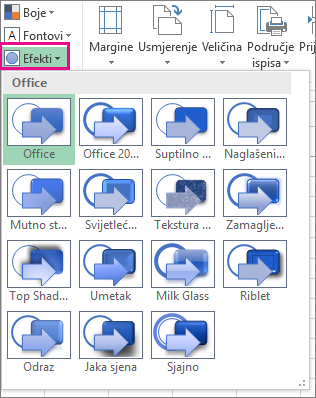
Odabirom drugog skupa efekata mijenjate izgled objekata na radnom listu primjenom drugih vrsta obruba i vizualnih efekata, kao što su sjenčanje i sjene.
Kliknite Izgled> stranice, grupa Teme>Efekti i odaberite željeni skup efekata.
Prvi se skup efekata koristi u trenutnoj temi.
Napomena
Skup efekata nije moguće prilagoditi.
Da biste odabrane efekte spremili s trenutnom temom, odaberite Raspored> straniceGrupa> Teme Spremi>trenutnu temu.
Spremanje prilagođene teme radi ponovnog korištenja
Kada završite s promjenama teme, spremite je da biste je mogli ponovno koristiti.
Select Page Layout Themes> group>Themes Spremi>trenutnu temu.
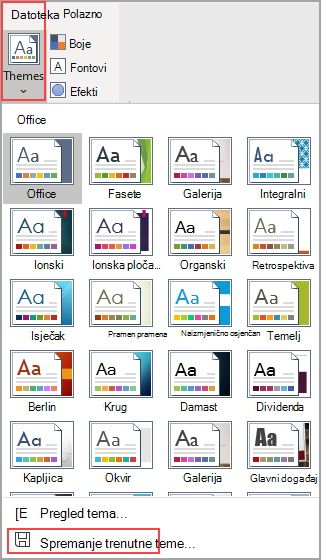
U okvir Naziv datoteke unesite naziv teme pa odaberite Spremi.
Napomena
Tema se sprema kao datoteka teme (.thmx datoteka) u mapu Teme dokumenata na lokalnom disku i automatski se dodaje na popis prilagođenih tema koje se prikazuju kada kliknete Teme.
Korištenje prilagođene teme kao zadane za nove radne knjige
Da biste prilagođenu temu koristili za sve nove radne knjige, primijenite je na praznu radnu knjigu, a zatim je spremite kao predložak pod nazivom Knjiga.xltx u mapu XLStart (obično je C:\Korisnici\korisničko ime\AppData\Local\Microsoft\Excel\XLStart).
Postavljanje programa Excel za automatsko otvaranje nove knjige utemeljene na predlošku Knjiga.xltx:
- KlikniteMogućnosti datoteke>.
- Na kartici Općenito u odjeljku Mogućnosti pokretanja poništite potvrdni okvir Prikaži početni zaslon prilikom pokretanja aplikacije .
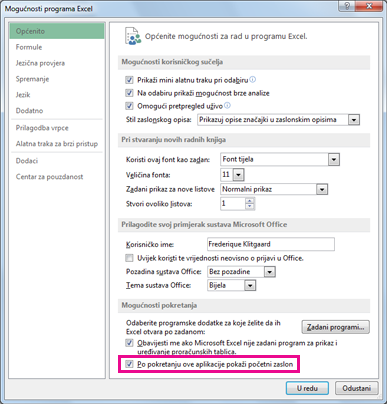
Kada ga sljedeći put pokrenete, Excel će otvoriti radnu knjigu koja koristi predložak Knjiga.xltx.
Savjet
Pritiskom na Ctrl+N također će se stvoriti nova radna knjiga utemeljena na predlošku Knjiga.xltx.