
Recimo da trebate stvoriti gramatički ispravnu rečenicu iz nekoliko stupaca podataka da biste pripremili masovno slanje pošte. Ili ćete možda morati oblikovati brojeve s tekstom, a da pritom ne utječete na formule u kojima se ti brojevi koriste. U programu Excel postoji nekoliko načina kombiniranja teksta i brojeva.
Prikaz teksta ispred ili iza broja u ćeliji pomoću oblika broja
Ako stupac koji želite sortirati sadrži i brojeve i tekst – primjerice Proizvod #15, Proizvod #100, Proizvod #200 – moguće je da sortiranje neće sortirati na očekivan način. Ćelije koje sadrže 15, 100 i 200 možete oblikovati tako da se na radnom listu prikazuju kao Proizvod #15, Proizvod #100 i Proizvod #200.
Pomoću prilagođenog oblika broja prikažite broj s tekstom, a da pri tom ne mijenjate ponašanje sortiranja broja. Na taj način možete promijeniti izgled broja bez promjene vrijednosti.
Slijedite ove korake:
Odaberite ćelije koje želite oblikovati.
Na kartici Polazno u grupi Broj kliknite strelicu.
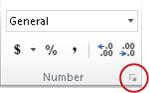
Na popisu kategorija kliknite kategoriju kao što je Prilagođeno, a zatim kliknite ugrađeni oblik sličan onome koji želite.
U polju Vrsta uredite kodove oblika brojeva da biste stvorili željeni oblik.
Da bi se u ćeliji prikazali i tekst i brojevi, tekstne znakove stavite u dvostruke navodnike (" ") ili, ispred brojeva upišite obrnutu kosu crtu (\).NAPOMENA: Uređivanjem ugrađenog oblika ne uklanja se oblik.
| Kategorija za prikaz | Potreban kod | Način funkcioniranja |
|---|---|---|
| 12 kao proizvod #12 | "Proizvod # " 0 | Tekst u navodnicima (s razmakom) prikazuje se prije broja u ćeliji. "0" u kodu predstavlja broj sadržan u ćeliji (npr. 12). |
| 12:00 kao 12:00 EST | h:mm AM/PM "EST" | Trenutačno vrijeme prikazuje se u obliku datuma/vremena h:mm AM/PM, a iza vremena prikazuje se tekst "EST". |
| -12 kao -12,00 USD manjak i 12 kao 12,00 USD viška | 0,00 USD "višak";-0,00 USD "Manjak" | Vrijednost se prikazuje u obliku valute. Osim toga, ako ćelija sadrži pozitivnu vrijednost (ili 0), iza nje se prikazuje "višak". Ako ćelija sadrži negativnu vrijednost, prikazuje se "Manjka". |
Kombiniranje teksta i brojeva iz različitih ćelija u istu ćeliju pomoću formule
Kada kombinirate brojeve i tekst u ćeliji, brojevi postaju tekst i više ne funkcioniraju kao numeričke vrijednosti. To znači da više ne možete izvoditi matematičke operacije na njima.
Da biste kombinirali brojeve, koristite funkcije CONCATENATE ili CONCAT,TEXT ili TEXTJOIN i operator ampersanda (&).
Napomena
- U programima Excel 2016, Excel Mobile i Excel za web funkcija CONCATENATE zamijenjena je funkcijom CONCAT. Iako je funkcija CONCATENATE je još uvijek dostupna radi kompatibilnosti s ranijim verzijama, trebali biste početi koristiti CONCAT jer funkcija CONCATENATE možda neće biti dostupna u budućim verzijama programa Excel.
- TEXTJOIN spaja tekst iz više raspona i/ili nizova te između tekstnih vrijednosti koje se spajaju dodaje željeni graničnik. Ako je graničnik prazan tekstni niz, funkcija će spojiti raspone.
Primjeri
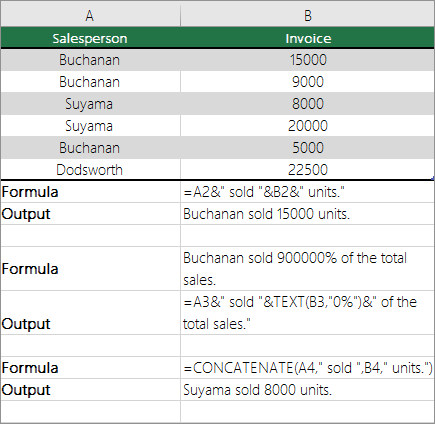
Na slici u nastavku pogledajte razne primjere.
Pažljivo pogledajte korištenje funkcije TEXT u drugom primjeru na slici. Kada spajate broj s tekstnim nizom pomoću operatora povezivanja, pomoću funkcije TEXT upravljajte načinom prikaza broja. Formula koristi temeljnu vrijednost iz referentne ćelije (0,4 u ovom primjeru), a ne oblikovanu vrijednost koja se prikazuje u ćeliji (40%). Da biste vratili oblikovanje brojeva, koristite funkciju TEXT .
Je li vam potrebna dodatna pomoć?
Uvijek možete postaviti pitanje stručnjaku u tehničkoj zajednici za Excel ili zatražiti podršku u zajednicama.