
Povremeno se datumi mogu oblikovati i pohraniti u ćelije kao tekst. Možda ste, primjerice, u ćeliju unijeli datum koji je oblikovan kao tekst ili su podaci možda uvezeni ili zalijepljeni iz vanjskog izvora podataka kao tekst.
Datumi oblikovani kao tekst u ćeliji poravnavaju se lijevo (a ne desno). Kada je omogućena provjera pogrešaka , pokazateljem pogreške može se označavati i tekstni datumi s dvoznamenkastim godinama:  .
.
Budući da provjerom pogrešaka u programu Excel možete prepoznati datume oblikovane kao tekst s dvoznamenkastim godinama, možete ih pomoću mogućnosti automatskog ispravka pretvoriti u datumsko oblikovane datume. Funkciju DATEVALUE možete koristiti za pretvaranje većine drugih vrsta tekstnih datuma u datume.
Pretvaranje tekstnih datuma s dvoznamenkastim godinama pomoću provjere pogrešaka
Ako podatke uvozite u Excel iz nekog drugog izvora ili ako u ćelije koje su prethodno oblikovane kao tekst unesete datume s dvoznamenkastim godinama, u gornjem lijevom kutu ćelije možda ćete ugledati zeleni trokutić. Taj indikator pogreške upućuje na to da je datum pohranjen kao tekst, kao što je prikazano u ovom primjeru.
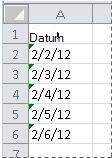
Pomoću pokazatelja pogrešaka možete pretvoriti datume iz tekstnog u oblik datuma.
Napomena
Najprije provjerite je li u programu Excel omogućena provjera pogrešaka. To možete učiniti na sljedeći način:
- Odabirmogućnosti>datoteke>Formule.
- U odjeljku Provjera pogrešaka potvrdite Omogući provjeru pogrešaka u pozadini. Sve pronađene pogreške bit će označene trokutom u gornjem lijevom kutu ćelije.
- U odjeljku Pravila za provjeru pogrešaka odaberite ćelije koje sadrže godine predstavljene dvoznamenkastim brojem.
Slijedite ovaj postupak da biste pretvorili datum oblikovan kao tekst u normalan datum:
Na radnom listu odaberite bilo koju pojedinačnu ćeliju ili raspon susjednih ćelija s pokazateljem pogreške u gornjem lijevom kutu. Dodatne informacije potražite u članku Odabir ćelija, raspona, redaka ili stupaca na radnom listu.
Savjet
Da biste poništili odabir ćelija, odaberite bilo koju ćeliju na radnom listu.
Odaberite gumb pogreške koji se pojavljuje u blizini odabranih ćelija.
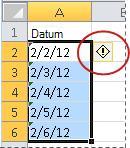
Na izborniku odaberite Pretvori XX u 20XX ili Pretvori XX u 19XX. Ako želite isključiti pokazatelj pogreške bez pretvorbe broja, odaberite Zanemari pogrešku.
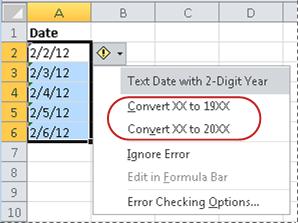
Tekstni datumi s dvoznamenkastim godinama pretvaraju se u standardne datume s četveroznamenkastim godinama.
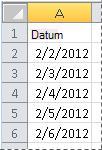
Kada u ćelijama pretvorite datume oblikovane kao tekst, primjenom oblikovanja datuma možete promijeniti način na koji se datumi prikazuju u ćelijama.
Pretvorba datuma u tekstnom obliku pomoću funkcije DATEVALUE
Da biste pretvorili datum u ćeliji u serijski broj, koristite funkciju DATEVALUE. Zatim kopirajte formulu, odaberite ćelije koje sadrže datume u tekstu pa na njih primijenite oblik datuma pomoću značajke posebnog lijepljenja .
Slijedite ove korake:
Odaberite praznu ćeliju i provjerite je li oblik broja općenit.
U praznoj ćeliji:
- Unesite =DATEVALUE(
- Odaberite ćeliju koja sadrži datum oblikovan kao tekst koji želite pretvoriti.
- Enter )
- Pritisnite Enter i funkcija DATEVALUE vratit će serijski broj datuma koji je predstavljen tekstnim datumom.
Što je serijski broj programa Excel?
Excel sprema datume kao serijske brojeve u nizu da bi se mogli koristiti u izračunima. Prema zadanim postavkama, 1. siječnja 1900. serijski je broj 1, a 1. siječnja 2008. serijski je broj 39448 jer slijedi 39 448 dana nakon 1. siječnja, 1900.To biste formulu za pretvorbu kopirali u raspon susjednih ćelija, odaberite ćeliju koja sadrži formulu koju ste unijeli, a zatim povucite ručicu za ispunu preko raspona praznih ćelija čija veličina odgovara rasponu ćelija koje sadrže tekstne datume.
Kada povučete ručicu za ispunu, trebali biste imati raspon ćelija sa serijskim brojevima koji odgovaraju rasponu ćelija koje sadrže tekstne datume.
Odaberite ćeliju ili raspon ćelija koji sadrži serijske brojeve, a zatim na kartici Polazno u grupi Međuspremnik odaberite Kopiraj.
Tipkovni prečac: Možete i pritisnuti CTRL+C.Odaberite ćeliju ili raspon ćelija koji sadrži tekstni datum, a zatim na kartici Polazno u grupi Međuspremnik odaberite strelicu ispod mogućnosti Zalijepi, a zatim odaberite Posebno lijepljenje.
U dijaloškom okviru Posebno lijepljenje u odjeljku Zalijepi odaberite Vrijednosti, a zatim U redu.
Na kartici Polazno odaberite pokretač skočnog prozora pokraj mogućnosti Broj.
U okviru Kategorija odaberite Datum, a zatim na popisu Vrsta odaberite oblik datuma koji želite.
Da biste izbrisali serijske brojeve nakon uspješne pretvorbe svih datuma, odaberite ćelije koje ih sadrže i pritisnite DELETE.
Je li vam potrebna dodatna pomoć?
Uvijek možete postaviti pitanje stručnjaku u tehničkoj zajednici za Excel ili zatražiti podršku u zajednicama.