
3D karte možete koristiti za proučavanje podataka pomoću bilo koje vrste karte tako da stvorite ili uvezete prilagođenu mapu. Možete, primjerice, stvoriti prilagođenu mapu s prikazom prometnih linija, kao što su ove na ovom izmišljenom otoku.
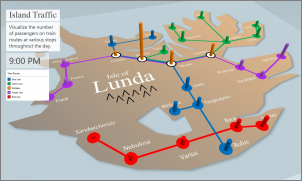
Da biste to učinili, potrebno vam je sljedeće:
Slika u obliku datoteke .jpg, .bmp ili .png. Primjerice, slika tlocrta ili karte linija javnog prometa.
Podaci koji se odnose na sliku koje 3D karte mogu iscrtati na prilagođenoj mapi pomoću koordinatnog sustava s osima X i Y.
Savjet
Ako još nemate podatke o koordinatama X i Y, u programu Microsoft Bojanje zabilježite položaj piksela stavki na slici i unesite ih u stupce X i Y na radnom listu.
Evo kako možete stvoriti prilagođenu mapu pomoću tih stavki:
U verziji programa Excel za stolna računala otvorite radnu knjigu koja sadrži podatke o koordinatama X i Y za sliku.
Kliknite Umetni>3D kartu (ili za neke verzije odaberite Podaci, a zatim u grupi Alati za podatke odaberite3D kartuPodatkovni model>).
Kliknite Novi vodič.
U dodatku 3D karte kliknite Polazno>Novi prizor.
Odaberite novu prilagođenu kartu (u nekim se verzijama nalazi na padajućem izborniku za novu scenu).
U okviru Mogućnosti prilagođene karte kliknite Pregledaj za gumb
 , pronađite sliku koju želite koristiti, odaberite je i kliknite Otvori.
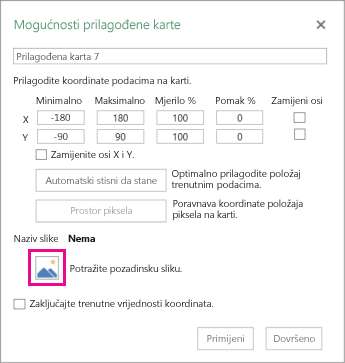
Po potrebi prilagodite koordinate X i Y.
Na raspolaganju su vam i sljedeće mogućnosti:- Zrcaljenje osi potvrđivanjem okvira Zamijeni os X i os Y.
- Kliknite Automatski prilagodi da bi se veličina automatski prilagodila.
- Potvrdite okvir Zaključaj trenutne vrijednosti koordinata ako ne želite da se vrijednosti promijene.
Kliknite Primijeni da biste prihvatili odabrane mogućnosti. Za neke verzije kliknite Dalje u oknu slojeva, a za druge verzije kliknite Gotovo u okviru Prilagođene mogućnosti karte .
Sada možete koristiti 3D karte kao bilo koje druge geografske podatke.