
Provjera jesu li uvjeti true ili false te logičke usporedbe između izraza uobičajene su za mnoge zadatke. Uvjetne formule možete stvarati pomoću funkcija AND, OR, NOT i IF .
Funkcija IF , primjerice, koristi sljedeće argumente.

Formula koja koristi funkciju IF
 logical_test: Uvjet koji želite provjeriti.
 value_if_true: vrijednost koja se vraća ako je uvjet True.
 value_if_false: Vrijednost koja se vraća ako je uvjet False.
Dodatne informacije o stvaranju formula potražite u odjeljku Stvaranje i brisanje formula.
Što želite učiniti?
- Stvaranje uvjetne formule koja rezultira logičkom vrijednošću (TRUE ili FALSE)
- Stvaranje uvjetne formule čiji je rezultat drugi izračun ili vrijednosti koje nisu TRUE ili FALSE
Stvaranje uvjetne formule koja rezultira logičkom vrijednošću (TRUE ili FALSE)
Ovaj zadatak izvršite pomoću funkcija i operatora AND, OR i NOT kao što je prikazano u sljedećem primjeru.
Primjer
Primjer ćete bolje razumjeti ako ga kopirate na prazan radni list.
Kako kopirati primjer?
- Odaberite primjer iz ovog članka.
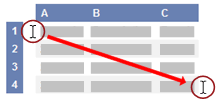
Odabir primjera iz pomoći - Pritisnite CTRL + C.
- U programu Excel stvorite praznu radnu knjigu ili radni list.
- Na radnom listu odaberite ćeliju A1 pa pritisnite CTRL + V.
Važno
Da bi navedeni primjer ispravno funkcionirao, morate ga zalijepiti u ćeliju A1 na radnom listu.
- Da biste se prebacili iz prikaza rezultata u prikaz formula koje vraćaju rezultate, pritisnite CTRL + ` (gravis) ili na kartici Formule u grupi Nadzor formula kliknite gumb Prikaz formula.
Kada primjer kopirate na prazan radni list, prilagodite ga u skladu sa svojim potrebama.
| Podaci |
|---|
| 15 |
| 9 |
| 8 |
| Lančanici |
| Widgeti |
| Formula | Opis (rezultat) |
|---|---|
| =AND(A2>A3; A2<; A4) | Utvrđuje je li vrijednost u ćeliji A2 veća od vrijednosti u ćeliji A3 i je li vrijednost u ćeliji A2 manja od vrijednosti u ćeliji A4. (FALSE) |
| =OR(A2>A3, A2<, A4) | Utvrđuje je li vrijednost u ćeliji A2 veća od vrijednosti u ćeliji A3 ili je manja od vrijednosti u ćeliji A2. (ISTINITO) |
| =NOT(A2+A3=24) | Utvrđuje je li zbroj vrijednosti u ćelijama A2 i A3 jednak 24. (FALSE) |
| =NOT(A5="Lančanici") | Utvrđuje je li vrijednost u ćeliji A5 različita od vrijednosti "Lančanici". (FALSE) |
| =OR(A5<>"Lančanici",A6 = "Widgeti") | Utvrđuje je li vrijednost u ćeliji A5 nije jednaka "Lančanici" ili je vrijednost u ćeliji A6 jednaka "Widgeti". (ISTINITO) |
Dodatne informacije o korištenju tih funkcija potražite u člancima funkcija AND, funkcija OR i NOT funkcija.
Stvaranje uvjetne formule čiji je rezultat drugi izračun ili vrijednosti koje nisu TRUE ili FALSE
Ovaj zadatak izvršite pomoću funkcija i operatora IF, AND i OR kao što je prikazano u sljedećem primjeru.
Primjer
Primjer ćete bolje razumjeti ako ga kopirate na prazan radni list.
Kako kopirati primjer?
Odaberite primjer iz ovog članka.
Važno
Nemojte odabrati zaglavlja redaka ili stupaca.
Odabir primjera iz pomoćiPritisnite CTRL + C.
U programu Excel stvorite praznu radnu knjigu ili radni list.
Na radnom listu odaberite ćeliju A1 pa pritisnite CTRL + V.
Važno
Da bi navedeni primjer ispravno funkcionirao, morate ga zalijepiti u ćeliju A1 na radnom listu.
- Da biste se prebacili iz prikaza rezultata u prikaz formula koje vraćaju rezultate, pritisnite CTRL + ` (gravis) ili na kartici Formule u grupi Nadzor formula kliknite gumb Prikaz formula.
Kada primjer kopirate na prazan radni list, prilagodite ga u skladu sa svojim potrebama.
| Podaci |
|---|
| 15 |
| 9 |
| 8 |
| Lančanici |
| Widgeti |
| Formula | Opis (rezultat) |
|---|---|
| =IF(A2=15; "U redu"; "Nije u redu") | Ako je vrijednost u ćeliji A2 jednaka 15, vratite "OK" (U redu). U suprotnom vratite "Nije u redu". (U redu) |
| =IF(A2<>15; "U redu"; "Nije u redu") | Ako vrijednost u ćeliji A2 nije jednaka 15, vratite "OK" (U redu). U suprotnom vratite "Nije u redu". (Nije u redu) |
| =IF(NOT(A2<=15); "U redu"; "Nije u redu") | Ako vrijednost u ćeliji A2 nije manja od 15, vratite "OK" (U redu). U suprotnom vratite "Nije u redu". (Nije u redu) |
| =IF(A5<>"ZUPČANICI"; "U redu"; "Nije u redu") | Ako vrijednost u ćeliji A5 nije jednaka "ZUPČANICI", vratite "OK" (U redu). U suprotnom vratite "Nije u redu". (Nije u redu) |
| =IF(AND(A2>A3; A2<; A4); "U redu"; "Nije u redu") | Ako je vrijednost u ćeliji A2 veća od vrijednosti u ćeliji A3, a vrijednost u ćeliji A2 manja je od vrijednosti u ćeliji A4, vratite "OK" (U redu). U suprotnom vratite "Nije u redu". (Nije u redu) |
| =IF(AND(A2<>A3; A2<>; A4); "U redu"; "Nije u redu") | Ako vrijednost u ćeliji A2 nije jednaka ćeliji A3, a vrijednost u ćeliji A2 nije jednaka vrijednosti u ćeliji A4, vratite "OK" (U redu). U suprotnom vratite "Nije u redu". (U redu) |
| =IF(OR(A2>A3; A2<; A4); "U redu"; "Nije u redu") | Ako je vrijednost u ćeliji A2 veća od vrijednosti u ćeliji A3 ili je vrijednost u ćeliji A2 manja od vrijednosti u ćeliji A4, vratite "OK" (U redu). U suprotnom vratite "Nije u redu". (U redu) |
| =IF(OR(A5<>"Lančanici"; A6<>"Widgeti"), "U redu"; "Nije u redu") | Ako vrijednost u ćeliji A5 nije jednaka "Lančanici" ili vrijednost u ćeliji A6 nije jednaka "Widgeti", vratite "U redu." U suprotnom vratite "Nije u redu". (Nije u redu) |
| =IF(OR(A2<>A3; A2<>; A4); "U redu"; "Nije u redu") | Ako vrijednost u ćeliji A2 nije jednaka vrijednosti u ćeliji A3 ili ako vrijednost u ćeliji A2 nije jednaka vrijednosti u ćeliji A4, vratite "OK" (U redu). U suprotnom vratite "Nije u redu". (U redu) |
Dodatne informacije o korištenju tih funkcija potražite u člancima funkcija IF, AND iOR funkcija.