
Želite li odmah vidjeti određenu radnu knjigu kada otvorite Excel? Možda imate prilagođeni predložak koji želite koristiti svaki put kada stvarate novu radnu knjigu? U nekoliko jednostavnih koraka možete prilagoditi ono što vidite kada se Excel otvori ili kada se stvori nova radna knjiga ili list.
Učinite nešto od sljedećeg:
Automatsko otvaranje određene radne knjige prilikom otvaranja programa Excel
Premjestite radnu knjigu koju želite koristiti u mapu Polazni programi/Excel:
- U alatu za traženje odaberite Idi>na mapu, unesite ~/Library/Group Containers/UBF8T346G9. Office/Korisnički sadržaj/Pokretanje / Excel pa pritisnite RETURN.
- Premjestite radnu knjigu u tu mapu.
Ako je radna knjiga koju želite koristiti pohranjena na mrežnom pogonu ili je ne želite premjestiti s trenutnog mjesta, stvorite pseudonim za datoteku. Za pomoć sa stvaranjem pseudonima pogledajte Pomoć za Apple.
Zaustavljanje automatskog otvaranja radne knjige
- U alatu za traženje odaberite Idi>na mapu, unesite ~/Library/Group Containers/UBF8T346G9. Office/Korisnički sadržaj/Pokretanje / Excel pa pritisnite RETURN.
- Premjestite radnu knjigu iz mape.
Automatsko otvaranje svih radnih knjiga u mapi prilikom otvaranja programa Excel
- Na izborniku Excel kliknite Preference.
-
Under Authoring, click

- U okviru Prilikom pokretanja otvori sve datoteke u unesite mjesto datoteka za koje želite da se u programu Excel automatski otvaraju.
Korištenje prilagođenog predloška za sve nove radne knjige
Kada Excel otvori novu radnu knjigu, nova se datoteka stvara iz predloška pod nazivom Radna knjiga. Da biste koristili prilagođeni predložak, morate zamijeniti zadani predložak radne knjige vlastitim.
- Otvorite predložak koji želite koristiti kao novi zadani predložak.
- Kliknite Spremi datoteku>kao predložak.
- U okvir Spremi kao upišite Knjiga. U obliku datoteke prikazan je predložak programa Excel (.xltx) ili predložak programa Excel Macro-Enabled (.xltm), ovisno o tome što je prikladno.
Taj ćete predložak morati spremiti u mapu Polazno računalo, a naziv datoteke morate imati "Knjiga.xltx" (ili .xltm). - Odabirspremnika> grupe biblioteka>UBF8T346G9. Korisnički sadržaj> sustava Office >Pokretanje programa>Excel.
- Odaberite Spremi.
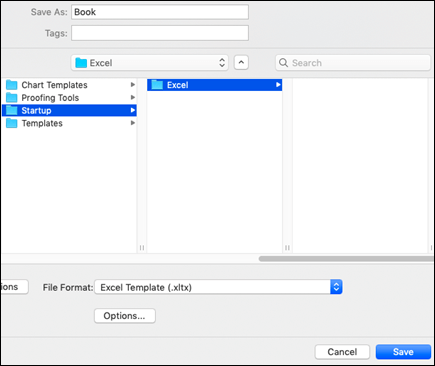
Ta će se datoteka koristiti kao novi predložak radne knjige samo ako ima naziv "Knjiga.xltx" ili "Knjiga.xltm". - Da bi novi predložak stupio na snagu, zatvorite i ponovno otvorite Excel.
Promjena mjesta mape osobnih predložaka
U mapu Osobni predlošci možete pohraniti prilagođene predloške koji će se prikazati na kartici "Osobno" kada odaberete "Novo iz predloška" u programu Excel.
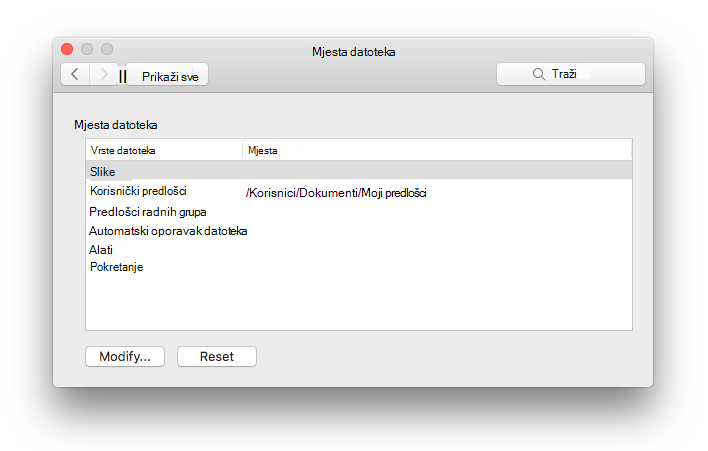
- Mapa osobnih predložaka može se postaviti u programu Microsoft Word, budući da tu mapu koriste Word i Excel. Da biste promijenili mjesto osobnih predložaka, pokrenite Microsoft Word, a zatim otvorite izbornik >WordPreference>Mjesta datoteka. Odaberite Korisnički predlošci i postavite ih na željenu mapu.
Promjena broja listova u novim radnim knjigama
- Na izborniku Excel kliknite Preference.
-
Under Authoring, click
- U okvir Listovi u novoj radnoj knjizi unesite broj listova koje želite u radnoj knjizi.
Promjena fonta i veličine fonta za nove listove
Zadani font koji Excel koristi prilikom svakog otvaranja nove radne knjige možete promijeniti. Tekst u svakoj radnoj knjizi programa Excel po zadanom ima font tijela veličine 12 točaka.
Na izborniku Excel kliknite Preference.
Under Authoring, click
Na popisu zadanih fontova kliknite font koji želite koristiti.
Na popisu Veličina fonta upišite ili kliknite veličinu fonta.
Napomena
Da biste počeli koristiti novi zadani font i veličinu fonta, morate zatvoriti i ponovno otvoriti Excel. Novi zadani font i veličina fonta koriste se samo u novim radnim knjigama koje stvorite nakon ponovnog otvaranja programa Excel. Ne utječe na postojeće radne knjige.
Skrivanje galerije radnih knjiga programa Excel prilikom otvaranja programa Excel
- Na izborniku Excel kliknite Preference.
-
Under Authoring, click
- Poništite okvir Pokaži galeriju radnih knjiga prilikom otvaranja programa Excel .
Kada sljedeći put otvorite Excel, otvorit će se prazna radna knjiga.