
XML mapa i podaci o njezinu izvoru podataka spremaju se s radnom knjigom, a ne s određenim radnim listom. Zlonamjerni korisnik mogao bi vidjeti te potencijalno osjetljive podatke iz karte pomoću makronaredbe programa Visual Basic for Applications (VBA). Ako radnu knjigu spremite kao datoteku programa Excel u formatu Open XML s omogućenim makronaredbama, te ćete podatke iz mape moći vidjeti pomoću Bloka za pisanje ili nekog drugog programa za uređivanje teksta.
Napomena
Značajke XML mapiranja dostupne su samo u programu Excel za računala sa sustavom Windows. Nisu dostupne u programima Excel za Mac i Excel za web. XML karte naslijeđena su značajka. U mnogim scenarijima uvoza i pretvorbe XML-a razmislite o korištenju Power Query.
Brisanje definicije izvora podataka XML karte iz radne knjige
Ako želite nastaviti koristiti podatke iz mape, ali ukloniti potencijalno osjetljive podatke iz izvora podataka, izbrišite definiciju izvora podataka u sklopu XML sheme iz radne knjige. U tom slučaju i dalje možete izvesti XML podatke.
Tim se postupkom trajno uklanja trenutna definicija izvora podataka iz XML mape.
Odaberite mapiranu ćeliju da biste odabrali željenu XML mapu.
Ako kartica Programiranje nije dostupna, učinite sljedeće da biste je prikazali:
- Na kartici Datoteka odaberite Mogućnosti>Prilagodba vrpce.
- Odaberite potvrdni okvir Programiranje .
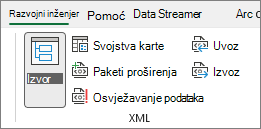
Na kartici Programiranje odaberite Svojstva karte.
U dijaloškom okviru Svojstva XML mape u odjeljku Izvor podataka poništite potvrdni okvir Spremi definiciju izvora podataka u radnu knjigu .
Ta je mogućnost odabrana prema zadanim postavkama. Ako poništite tu mogućnost, podaci se neće izbrisati s radnog lista.
Važno
Definicija izvora podataka sadrži informacije o vezi s uvezenim XML podacima. Uklanjanjem tih podataka drugim korisnicima onemogućujete da ih vide, ali i dalje možete izvesti mapirane podatke u XML datoteku. Ako ponovno uvezete XML podatkovnu datoteku, definicija izvora podataka ponovno će se spremiti s datotekom.
Brisanje XML karte iz radne knjige
Ako radni list izbrišete prije brisanja XML mape, podaci iz mape, uključujući detalje o izvoru podataka i možda ostale osjetljive podatke, ostaju u radnoj knjizi. Da biste uklonili osjetljive podatke, izbrišite XML mapu prije brisanja radnog lista da biste trajno uklonili podatke iz mape iz radne knjige.
Ako kartica Programiranje nije dostupna, učinite sljedeće da biste je prikazali:
- Na kartici Datoteka odaberite Mogućnosti>Prilagodba vrpce.
- Odaberite potvrdni okvir Programiranje .
Na kartici Programiranje u grupi XML odaberite Izvor.
U oknu zadatka XML izvor odaberite XML mape.
Pojavit će se dijaloški okvir XML mape .
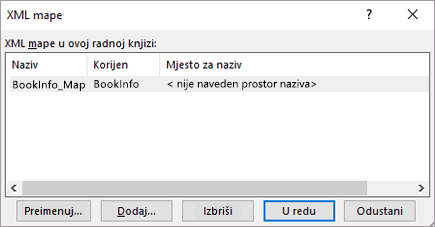
Odaberite XML kartu koju želite izbrisati.
Odaberite Izbriši, a zatim U redu.
Napomena
Brisanjem XML karte uklanja se samo XML mapa. Na taj se način ne uklanjaju podaci na koje je XML mapiranje trenutno mapirano.
Je li vam potrebna dodatna pomoć?
Uvijek možete postaviti pitanje stručnjaku u tehničkoj zajednici za Excel ili zatražiti podršku u zajednicama.