

Provjera točnosti formula ili pronalaženje izvora pogreške može biti teška ako se u formuli koriste prethodne ili zavisne ćelije:
- Prethodne ćelije – ćelije na koje se poziva formula u nekoj drugoj ćeliji. Na primjer, ako ćelija D10 sadrži formulu =B5, ćelija B5 prethodi ćeliji D10.
- Zavisne ćelije – te ćelije sadrže formule koje se pozivaju na druge ćelije. Na primjer, ako ćelija sadrži D10 formulu =B5, ćelija D10 ovisi o ćeliji B5.
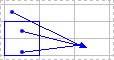
Kao pomoć u provjeri formula možete koristiti naredbe Prati prethodne iPrati zavisne za grafički prikaz i praćenje odnosa između ćelija i formula pomoću strelica praćenja, kao što je prikazano na slici.
Slijedite ove korake da biste prikazali odnose formula među ćelijama:
- KlikniteDodatne mogućnosti>datoteke>.
- U odjeljku Prikaz mogućnosti za ovu radnu knjigu odaberite radnu knjigu, a zatim provjerite je li odabrano Sve u odjeljku Za objekte prikaži.
- Da biste odredili referentne ćelije u drugoj radnoj knjizi, ta radna knjiga mora biti otvorena. Microsoft Office Excel ne može pristupiti ćeliji radne knjige koja nije otvorena.
- Učinite nešto od sljedećeg:
Praćenje ćelija koje daju podatke formuli (prethodnih ćelija)
Slijedite ove korake:
Odaberite ćeliju koja sadrži formulu za koju želite pronaći prethodne ćelije.
Da biste prikazali strelice praćenja za svaku ćeliju koja izravno navodi podatke za aktivnu ćeliju, na kartici Formule u grupi Nadzor formula kliknite Prati prethodnike
 .
.- Plave strelice pokazuju ćelije bez pogrešaka. Crvene strelice pokazuju ćelije koje uzrokuju pogreške. Ako se na odabranu ćeliju poziva ćelija s nekog drugog radnog lista ili radne knjige, crna strelica pokazivat će od odabrane ćelije na ikonu radnog lista
 . Da bi Excel mogao pronaći te zavisnosti, druga radna knjiga mora biti otvorena.
- Plave strelice pokazuju ćelije bez pogrešaka. Crvene strelice pokazuju ćelije koje uzrokuju pogreške. Ako se na odabranu ćeliju poziva ćelija s nekog drugog radnog lista ili radne knjige, crna strelica pokazivat će od odabrane ćelije na ikonu radnog lista
Da biste utvrdili sljedeću razinu ćelija koje daju podatke aktivnoj ćeliji, ponovno kliknite Prati prethodnike
.Da biste uklonili strelice praćenja razinu po razinu, počnite s prethodnom ćelijom koja je najudaljenija od aktivne ćelije. Nakon toga na kartici Formule u grupi Nadzor formula kliknite strelicu pokraj odjeljka Ukloni strelice, a potom kliknite Ukloni strelice
 prethodnika. Da biste uklonili sljedeću razinu strelica praćenja, ponovno kliknite gumb.
Praćenje formula koje se pozivaju na određenu ćeliju (zavisnu ćeliju)
Slijedite ove korake:
- Odaberite ćeliju za koju želite odrediti zavisne ćelije.
- Da biste prikazali strelice praćenja za svaku ćeliju koja je ovisna o aktivnoj ćeliji, na kartici Formule u grupi Nadzor formula kliknite Prati zavisne .

Plave strelice pokazuju ćelije bez pogrešaka. Crvene strelice pokazuju ćelije koje uzrokuju pogreške. Ako se na odabranu ćeliju poziva ćelija s nekog drugog radnog lista ili radne knjige, crna strelica pokazivat će od odabrane ćelije na ikonu radnog lista . Da bi Excel mogao pronaći te zavisnosti, druga radna knjiga mora biti otvorena. - Da biste odredili sljedeću razinu ćelija koje ovise o aktivnoj ćeliji, ponovno kliknite Prati zavisne.
- Da biste uklonili strelice praćenja razinu po razinu, počevši od zavisne ćelije najudaljenije od aktivne ćelije, na kartici Formule u grupi Nadzor formula kliknite strelicu pokraj odjeljka Ukloni strelice, a zatim Ukloni zavisne strelice
 . Da biste uklonili sljedeću razinu strelica praćenja, ponovno kliknite gumb.
Pregled svih odnosa na radnom listu
Slijedite ove korake:
- U praznu ćeliju unesite = (znak jednakosti).
- Kliknite gumb Odaberi sve.

- Odaberite ćeliju, a zatim na kartici Formule u grupi Nadzor formula dvaput kliknite Prati prethodne
Da biste uklonili sve strelice praćenja na radnom listu, na kartici Formule u grupi Nadzor formula kliknite Ukloni strelice .
.
Problem: Microsoft Excel oglašava se zvučnim signalom kada kliknem naredbu Prati zavisne ili Prati prethodne.
Ako se Excel oglasi zvučnim signalom kada kliknete Prati zavisne ili Prati prethodne elemente , Excel je ili pratio sve razine formule ili pokušavate ući u trag stavci kojoj nije moguće ući trag. Sljedeće stavke na radnom listu na koje se mogu pozivati formule ne mogu se pratiti pomoću alata za nadzor:
- reference na tekstne okvire, ugrađene grafikone ili slike na radnom listu.
- Izvješća zaokretne tablice.
- Reference na imenovane konstante.
- formule smještene u drugoj radnoj knjizi koje se pozivaju na aktivnu ćeliju ako je ta druga radna knjiga zatvorena
Napomena
- Da bi vam se prikazale obojane prethodne vrijednosti za argumente u formuli, odaberite ćeliju pa pritisnite F2.
- Da biste odabrali ćeliju na drugom kraju strelice, dvokliknite strelicu. Ako se ćelija nalazi na drugom radnom listu ili u drugoj radnoj knjizi, dvokliknite crnu strelicu da biste prikazali dijaloški okvir Idi na, a zatim dvokliknite željenu referencu na popisu Idi na.
- Sve strelice praćenje će nestati promijenite li formulu na koju strelice pokazuju, ako umetnete ili izbrišete stupce ili retke ili izbrišete ili premjestite ćelije. Za obnavljanje strelica praćenja nakon bilo koje od tih promjena morate ponovno koristite naredbe nadzora na radnom listu. Za bilježenje izvornih strelica slijeđenja prije unosa promjena ispišite radni list s prikazanim strelicama praćenja.