
Vodič Microsoftova dodatka 3D karte može prikazivati vremenski odnos između geografskih lokacija i pridruženih im podataka – kao što su broj stanovnika, maksimalne i minimalne temperature ili kašnjenja letova.
Kada 3D dodatak karte pokrenete iz radne knjige koja još ne sadrži vodič, automatski se stvara novi vodič s jednom scenom. Vodiči i scene osnovni su način spremanja vizualizacija podataka u dodatku 3D karte.
U radnoj knjizi možete stvoriti proizvoljan broj vodiča. S jednog vodiča na drugi prebacujete se pomoću okvira Pokretanje dodatka 3D karte, a pomoću njega stvarate i nove vodiče. Ovaj primjer sadrži tri vodiča koji prikazuju broj stanovnika po kontinentu.
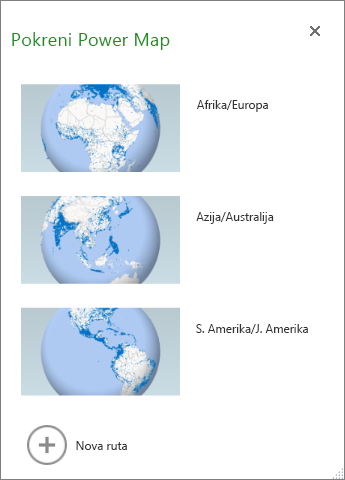
Stvaranje vodiča
- U tablici programa Excel odaberite bilo koju ćeliju ili raspon ćelija koji sadrže podatke. To obavezno učinite prije stvaranja vodiča jer ćete tako lakše podatke povezati s novim vodičem.
- Kliknite Umetni>3D kartu>Otvaranje dodatka 3D karte.
Prikazat će se prozor Pokretanje dodatka 3D karte s prikazanim novim vodičom.
Dodavanje novog vodiča u radnu knjigu
- U tablici programa Excel odaberite bilo koju ćeliju ili raspon ćelija koji sadrže podatke. To obavezno učinite prije stvaranja vodiča jer ćete tako lakše podatke povezati s novim vodičem.
- Kliknite Umetni>3D kartu>Otvaranje dodatka 3D karte.
Prikazat će se okvir Pokretanje dodatka 3D karte. - Kliknite Novi vodič.
Novi će se vodič prikazati u prozoru Pokretanje 3D karti. Ako je bio otvoren neki drugi vodič, dodatak 3D će ga zatvoriti.
Spremanje vodiča
U dodatku 3D karte nema gumba Spremi . Svi vodiči i scene čuvaju se u stanju u kojem zatvorite prozor. Kada spremite radnu knjigu, s njom se spremaju svi vodiči i scene dodatka 3D karte.
Sve promjene koje tijekom uređivanja izvršite u dodatku 3D karte automatski se spremaju, ali promjene koje izvršite na sceni u načinu reprodukcije vodiča, kao što su, promjena veličine, uklanjanje legende ili vremenske trake, ne spremaju se. Svi se vodiči prema zadanom otvaraju u načinu za uređivanje, a sve scene vodiča prikazuju su u oknu Uređivač vodiča.
Dodavanje scene u vodič
Vodič može sadržavati jednu scenu ili više scena koje se reproduciraju jedna za drugom da bi se prikazali različiti prikazi podataka, kao što su isticanje dijela karte ili prikaz drugih podataka koji se odnose na zemljopisne lokacije. Na primjer, prva scena u vodiču može prikazivati rast broja stanovnika gradova tijekom vremena, sljedeća scena može prikazivati broj javnih bazena u tim gradovima kroz vrijeme, a nakon nje mogu slijediti druge scene koje prikazuju ostale informacije o tim gradovima. Ovaj primjer prikazuje vodič od četiri scene za odabrane gradove u SAD-u. Jugozapadna regija.
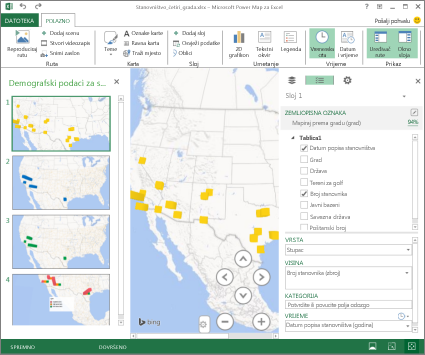
Reprodukcija vodiča
Vodič dodatka 3D karte uvijek se reproducira preko cijelog zaslona. Gumbi za reprodukciju dostupni su pri dnu zaslona.
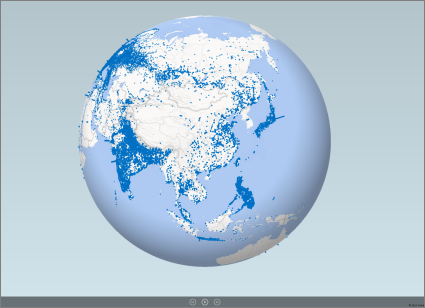
- Vodič otvorite u okviru Pokretanje dodatka 3D karte.
- U prozoru dodatka 3D karte na kartici Polazno kliknite Reproduciraj vodič.
Možete pauzirati, reproducirati, premjestiti se na prethodnu ili sljedeću scenu ili se vratiti u način za uređivanje. Kada vodič pauzirate, možete istražiti trodimenzionalnu okolinu koja omogućuje interakciju. Promjene koje izvršite u načinu reprodukcije ne spremaju se kao dio scene. Kada nastavite s reprodukcijom ili se vratite u način za uređivanje, promjene koje ste izvršili u načinu reprodukcije izgubit će se.
Napomena
Gumb Reproduciraj vodič uvijek reproducira vodič od prve scene. Do željene scene u načinu reprodukcije možete doći pomoću gumba Sljedeće i Prethodno.
Brisanje vodiča
Napomena
Naredba Poništi u programu Excel ne može vratiti vodič koji ste upravo izbrisali.
- U radnoj knjizi kliknite Umetni>3D kartu>Otvaranje dodatka 3D karte.
- Desnom tipkom miša kliknite vodič, a zatim Izbriši.
Kopiranje vodiča
U okviru Pokreni dodatak 3D karte desnom tipkom miša kliknite vodič, a zatim kliknite Dupliciraj. Na taj ćete način stvoriti novi vodič koji možete precizno urediti, pa izborni vodič može ostati neizmijenjen.