

Kad uvezete XML podatke, mapirate ih u ćelije u svom radnom listu te ih izmijenite, često ih želite izvesti ili spremiti u obliku XML datoteke.
Važno
- Prije izvoza XML podataka morat ćete omogućiti karticu Programiranje na vrpci. Pogledajte Prikaz kartice Programiranje.
- Prilikom stvaranja XML mapa i izvoza podataka iz programa Excel u XML podatkovne datoteke broj redaka koje je moguće izvesti ograničen je. Izvozom iz programa Excel u XML spremit će se najviše 65 536 redaka. Ako datoteka ima više od 65 536 redaka, Excel će izvesti prve retke (#ROWS mod 65537) retke. Ako, primjerice, radni list sadrži 70 000 redaka, Excel će izvesti 70000 mod 65537 = 4464 redaka. Preporučamo sljedeće: 1) umjesto toga koristite xlsx ili 2) spremite datoteku u obliku XML proračunske tablice 2003 (.xml), čime ćete izgubiti mapiranja, ili 3) izbrišite sve retke nakon 65 536, a zatim ponovno izvezete, čime će se zadržati mapiranja, ali će se izgubiti podaci na kraju datoteke.
Izvoz XML podataka (s manje od 65 536 redaka)
Kliknite Izvoz za razvojne inženjere>.
Ako ne vidite karticu Programiranje, pročitajte odjeljak Prikaz kartice Programiranje.Ako se prikaže mali dijaloški okvir Izvoz XML-a , kliknite XML mapu koju želite koristiti, a zatim U redu.
Taj se dijaloški okvir pojavljuje samo ako XML tablica nije odabrana te ako radna knjiga sadrži više od jedne XML mape.U velikom dijaloškom okviru Izvoz XML-a unesite naziv XML podatkovne datoteke u okvir Naziv datoteke.
Kliknite Izvoz.
Napomena
Ako radni list sadrži naslove ili oznake koje se razlikuju od naziva XML elemenata u XML mapi, Excel će prilikom izvoza ili spremanja XML podataka iz radnog lista koristiti nazive XML elemenata.
Izvoz XML podataka (za više od 65 536 redaka)
- Od ukupnog broja redaka u datoteci oduzmite 65 537. Tako ćete dobiti x redaka.
- Izbrišite x redaka s početka radnog lista programa Excel.
- Izvezite radni list kao XML podatkovnu datoteku (postupak potražite u prethodnom odjeljku).
- Kliknite Zatvori , ali nemojte spremiti list. Zatim ponovno otvorite radni list programa Excel.
- Izbrišite sve nakon ukupnog zbroja x, a zatim izvezite kao XML podatkovnu datoteku (postupak potražite u prethodnom odjeljku).
Na taj ćete način dobiti ostatak redaka. Nakon toga imat ćete dvije izvezene datoteke koje možete kombinirati i stvoriti duplikat izvornog radnog lista.
Spremanje XML podataka iz mapiranih ćelija u XML podatkovnu datoteku
Ako vam je bitna kompatibilnost s prijašnjim verzijama, nemojte koristiti naredbu Izvoz, već datoteku spremite kao XML podatkovnu datoteku (.xml).
- Spremite promjene pomoću kombinacije tipki Ctrl + S.
Na taj način izmjene radne knjige neće biti izgubljene kad je spremite u obliku XML podatkovne datoteke. - Kliknite Spremi>datoteku kao, a zatim odaberite mjesto na koje datoteku želite spremiti.
Samo u programu Excel 2007 kliknite gumb Microsoft Office , pokažite na strelicu pokraj mogućnosti Spremi kao, a zatim kliknite Drugi oblici.
 - U okvir Naziv datoteke unesite naziv XML podatkovne datoteke.
- Na popisu Spremi u obliku kliknite XML podatke, a zatim Spremi.
- Ako vam se prikaže poruka da bi spremanje datoteke u obliku XML podataka moglo dovesti do gubitka značajki, kliknite Nastavi.
- Ako se prikaže mali dijaloški okvir Izvoz XML-a , kliknite XML mapu koju želite koristiti, a zatim U redu.
Taj se dijaloški okvir pojavljuje samo ako XML tablica nije odabrana te ako radna knjiga sadrži više od jedne XML mape. - U velikom dijaloškom okviru Izvoz XML-a unesite naziv XML podatkovne datoteke u okvir Naziv datoteke.
- Kliknite Izvoz.
Napomena
Ako radni list sadrži naslove ili oznake koje se razlikuju od naziva XML elemenata u XML mapi, Excel će prilikom izvoza ili spremanja XML podataka iz radnog lista koristiti nazive XML elemenata.
Uobičajeni problemi prilikom izvoza XML podataka
Prilikom izvoza XML podataka mogu vam se pojaviti poruke slične ovima u nastavku.
XML mapu moguće je izvesti, ali neki obavezni elementi nisu mapirani
Za to može postojati nekoliko razloga:
- XML mapa povezana s tom XML tablicom sadrži jedan ili više obaveznih elemenata koji nisu mapirani u toj tablici.
Na hijerarhijskom popisu elemenata u oknu zadatka XML izvora obavezni elementi označeni su crvenom zvjezdicom u gornjem desnom kutu ikone s lijeve strane svakog elementa. Da biste mapirali obavezan element, povucite ga na mjesto u radnom listu gdje želite da se pojavi. - element je rekurzivna struktura
Uobičajen primjer rekurzivne strukture jest hijerarhija zaposlenika i rukovoditelja u kojoj su isti XML elementi ugniježđeni nekoliko razina. Iako ste možda u oknu zadatka XML izvora mapirali sve elemente, Excel podržava smo jednorazinske rekurzivne strukture i stoga ne može mapirati sve elemente. - XML tablica sadrži kombinirani sadržaj
Kombinirani sadržaj pojavljuje se kada element sadrži podređeni element i jednostavan tekst izvan njega. Uobičajeni je slučaj kada oznake oblikovanja (primjerice oznake za podebljanje) označavaju podatke unutar elementa. Premda se podređeni element (ako ga Excel podržava) može prikazivati, tekstni će se sadržaj izgubiti prilikom uvoza podataka i neće biti dostupan tijekom izvoza podataka, pa se ne može podvrgnuti postupku djelomične pretvorbe pri kojem ne dolazi do gubitka podataka, već nepodržani podaci ostaju skriveni.
XML mape nije moguće izvesti iz radne knjige
XML mapu nije moguće izvesti ako se odnos mapiranog elementa s ostalim elementima ne može sačuvati. Odnos nije moguće sačuvati zbog sljedećih razloga:
definicija sheme mapiranog elementa sadržana je u slijedu sa sljedećim atributima:
- atribut maxoccurs nije jedan 1
- slijed ima više definiranih izravnih podređenih elemenata ili je izravni podređeni element drugi sastavljač
neponavljajući elementi iste razine koji imaju isti ponavljajući nadređeni element mapiraju se u različite XML tablice
višestruki ponavljajući elementi mapiraju se u istu XML tablicu, a ponavljanje nije definirano nadređenim elementom.
podređeni elementi s različitim nadređenim elementima mapiraju se u istu XML tablicu
Uz to, XML mapu nije moguće izvesti ako sadrži neki od sljedećih konstrukta XML sheme:
- popis popisa Jedan od popisa stavki sadrži dodatan popis stavki.
- denormalizirane podatke XML tablica sadrži element koji se prema definiciji sheme pojavljuje jednom (atribut maxoccurs postavljen je na 1). Kada takav element dodate u XML tablicu, Excel će stupac tablice popuniti s višestrukim ponavljanjima elementa.
- Izbor Mapirani element dio je konstrukcije sheme odabira<>.
Excel ne može spremiti radnu knjigu jer ne sadrži mapirane raspone
Excel ne može spremiti radnu knjigu uz obliku XML podatkovne datoteke dok ne stvorite jedan ili više mapiranih raspona.
Ako ste u radnu knjigu dodali XML mapu, slijedite korake u nastavku da biste na radni list mapirali XML elemente:
- Kliknite Izvor razvojnog inženjera>.
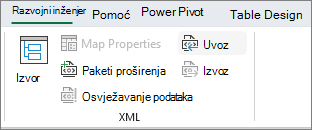
Ako se kartica Programiranje ne prikazuje, pročitajte članak Prikaz kartice Programiranje. - U okviru zadatka XML izvor odaberite elemente koje želite mapirati na radnom listu.
Da biste odabrali elemente koji nisu susjedni, kliknite jedan, držite pritisnutom tipku CTRL, a zatim kliknite svaki element. - Odabrane elemente možete povući na mjesto na radnom listu na kojem želite da se prikazuju.
Ako u radnu knjigu još niste dodali XML mapu ili ako se podaci ne nalaze u XML tablici, spremite je u obliku datoteke Excel Macro-Enabled Workbook (.xlsm).
Je li vam potrebna dodatna pomoć?
Uvijek možete postaviti pitanje stručnjaku u tehničkoj zajednici za Excel ili zatražiti podršku u zajednicama.