

U dodatku Power Query možete uvrštavati ili izostavljati retke na temelju vrijednosti stupca. Filtrirani stupac u zaglavlju stupca sadrži malu ikonu filtra (  ). Da biste uklonili filtar stupca, odaberite strelicu prema dolje
  pokraj stupca, a zatim odaberite Očisti filtar.
Filtriranje pomoću automatskog filtra
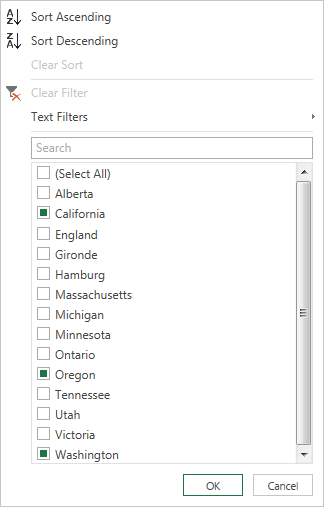
Značajku automatskog filtra koristite za pronalaženje, prikaz i skrivanje vrijednosti te jednostavnije navođenje kriterija filtra. Po zadanom se prikazuje samo prvih 1000 različitih vrijednosti. Ako se u poruci navodi da je popis filtra možda nepotpun, odaberite Učitaj više. Ovisno o količini podataka, ta se poruka može prikazati više puta.
- Da biste otvorili upit, pronađite prethodno učitani iz uređivač dodatka Power Query, odaberite ćeliju u podacima, a zatim odaberite Uređivanje upita>. Dodatne informacije potražite u odjeljku Stvaranje, učitavanje i uređivanje upita u programu Excel.
- Odaberite prema dolje pokraj stupca koji želite filtrirati.
- Poništite potvrdni okvir (Odaberi sve) da biste poništili odabir svih stupaca.
- Potvrdite okvir vrijednosti stupca prema kojima želite filtrirati, a zatim odaberite U redu.
Filtriranje pomoću tekstnih filtara
Pomoću podizbornika Filtri teksta možete filtrirati prema određenoj tekstnoj vrijednosti.
Da biste otvorili upit, pronađite prethodno učitani iz uređivač dodatka Power Query, odaberite ćeliju u podacima, a zatim odaberite Uređivanje upita>. Dodatne informacije potražite u odjeljku Stvaranje, učitavanje i uređivanje upita u programu Excel.
Odaberite strelicu prema dolje
pokraj stupca koji sadrži tekstnu vrijednost prema kojoj želite filtrirati.Odaberite filtre teksta, a zatim odaberite vrstu jednakosti Nazivi jednakosti, D oes nisu jednaki, počinju sa, ne počinju sa, završavaju sa, ne završavaju sa, sadrže i ne sadrže.
U dijaloškom okviru Filtriranje redaka :
- Koristite Osnovni način da biste unijeli ili ažurirali dva operatora i vrijednosti.
- Koristite Napredni način rada da biste unijeli ili ažurirali više od dva uvjeta: usporedbe, stupci, operatori i vrijednosti.
Odaberite U redu.
Filtriranje pomoću brojčanih filtara
Možete filtrirati prema brojčanoj vrijednosti pomoću podizbornika Filtri za brojeve .
Da biste otvorili upit, pronađite prethodno učitani iz uređivač dodatka Power Query, odaberite ćeliju u podacima, a zatim odaberite Uređivanje upita>. Dodatne informacije potražite u odjeljku Stvaranje, učitavanje i uređivanje upita u programu Excel.
Odaberite strelicu prema dolje
stupca koji sadrži brojčanu vrijednost prema kojoj želite filtrirati.Odaberite filtre za brojeve, a zatim odaberite vrstu jednakosti Jednako je, Nije jednako, veće od, veće od ili jednako, manje od, manje od ili jednako ili između.
U dijaloškom okviru Filtriranje redaka :
- Koristite Osnovni način da biste unijeli ili ažurirali dva operatora i vrijednosti.
- Koristite Napredni način rada da biste unijeli ili ažurirali više od dva uvjeta: usporedbe, stupci, operatori i vrijednosti.
Odaberite U redu.
Filtriranje pomoću filtara datuma/vremena
Možete filtrirati prema vrijednosti datuma/vremena pomoću podizbornika Filtri datuma/vremena .
Da biste otvorili upit, pronađite prethodno učitani iz uređivač dodatka Power Query, odaberite ćeliju u podacima, a zatim odaberite Uređivanje upita>. Dodatne informacije potražite u odjeljku Stvaranje, učitavanje i uređivanje upita u programu Excel.
Odaberite strelicu prema dolje
za stupac koji sadrži vrijednost datuma/vremena prema kojoj želite filtrirati.Odaberite filtre datuma/vremena, a zatim odaberite vrstu jednakosti Jednako, prije, nakon, između, u sljedećem, u prethodnom, najranije,najnovije, najnovije, nije najranije i prilagođeni filtar.
Savjet Unaprijed definirane filtre možda će vam biti jednostavnije ako odaberete godinu, tromjesečje, mjesec,tjedan, dan, sat, minutu i sekundu. Te naredbe funkcioniraju odmah.
U dijaloškom okviru Filtriranje retkas:
- Koristite Osnovni način da biste unijeli ili ažurirali dva operatora i vrijednosti.
- Koristite Napredni način rada da biste unijeli ili ažurirali više od dva uvjeta: usporedbe, stupci, operatori i vrijednosti.
Odaberite U redu.
Filtriranje više stupaca
Da biste filtrirali više stupaca, filtrirajte prvi stupac, a zatim ponovite filtar stupca za svaki sljedeći stupac.
U sljedećem primjeru s trakom formule funkcija Table.SelectRows vraća upit filtriran prema županiji i godini.

Filtriranje prema vrijednosti null ili prazne vrijednosti
Null ili prazna vrijednost pojavljuje se kada ćelija ne sadrži ništa. Vrijednosti null ili prazne vrijednosti moguće je ukloniti na dva načina:
Korištenje automatskog filtra
- Da biste otvorili upit, pronađite prethodno učitani iz uređivač dodatka Power Query, odaberite ćeliju u podacima, a zatim odaberite Uređivanje upita>. Dodatne informacije potražite u odjeljku Stvaranje, učitavanje i uređivanje upita u programu Excel.
- Odaberite prema dolje pokraj stupca koji želite filtrirati.
- Poništite potvrdni okvir (Odaberi sve) da biste poništili odabir svih stupaca.
- Odaberite Ukloni, prazno, a zatim odaberite U redu.
Ova metoda ispituje svaku vrijednost u stupcu pomoću ove formule (za stupac "Naziv"):
Table.SelectRows(#"Changed Type", each ([Name] <> null and [Name] <> ""))
Korištenje naredbe Ukloni prazne retke
- Da biste otvorili upit, pronađite prethodno učitani iz uređivač dodatka Power Query, odaberite ćeliju u podacima, a zatim odaberite Uređivanje upita>. Dodatne informacije potražite u odjeljku Stvaranje, učitavanje i uređivanje upita u programu Excel.
- Odaberite Polazno>Uklanjanje redaka>Uklanjanje praznih redaka.
Da biste očistili taj filtar, izbrišite odgovarajući korak u odjeljku Primijenjeni koraci u postavkama upita.
Ova metoda pregledava cijeli redak kao zapis pomoću ove formule:
Table.SelectRows(#"Changed Type", each not List.IsEmpty(List.RemoveMatchingItems(Record.FieldValues(_), {"", null})))
Filtriranje prema položaju retka
Filtriranje redaka prema položaju slično je filtriranju redaka prema vrijednosti, osim što se reci uvrštavaju ili izuzimaju na temelju položaja u podacima upita, a ne vrijednosti.
Napomena
Kada navedete raspon ili uzorak, prvi redak podataka u tablici jest redak nula (0), a ne redak jedan (1). Možete stvoriti stupac indeksa da biste prikazali položaje redaka prije navođenja redaka. Dodatne informacije potražite u članku Dodavanje stupca indeksa.
Da biste zadržali retke na vrhu
- Da biste otvorili upit, pronađite prethodno učitani iz uređivač dodatka Power Query, odaberite ćeliju u podacima, a zatim odaberite Uređivanje upita>. Dodatne informacije potražite u odjeljku Stvaranje, učitavanje i uređivanje upita u programu Excel.
- Odaberite Polazno,>Zadrži retke>, Zadrži gornje retke.
- U dijaloškom okviru Zadrži retke na vrhu unesite broj u Broj redaka.
- Odaberite U redu.
Da biste zadržali donje retke
- Da biste otvorili upit, pronađite prethodno učitani iz uređivač dodatka Power Query, odaberite ćeliju u podacima, a zatim odaberite Uređivanje upita>. Dodatne informacije potražite u odjeljku Stvaranje, učitavanje i uređivanje upita u programu Excel.
- Odaberite Polazno,>Zadrži retke>, Zadrži donje retke.
- U dijaloškom okviru Zadrži donje retke unesite broj u Broj redaka.
- Odaberite U redu.
Zadržavanje raspona redaka
Ponekad se tablica podataka izvodi iz izvješća s fiksnim rasporedom. Prvih su pet redaka, primjerice, zaglavlje izvješća, zatim sedam redaka s podacima, a zatim raznovrstan broj redaka koji sadrže komentare. No želite zadržati samo retke podataka.
- Da biste otvorili upit, pronađite prethodno učitani iz uređivač dodatka Power Query, odaberite ćeliju u podacima, a zatim odaberite Uređivanje upita>. Dodatne informacije potražite u odjeljku Stvaranje, učitavanje i uređivanje upita u programu Excel.
- Odaberite Polazno,>Zadrži retke>, Zadrži raspon redaka.
- U dijaloškom okviru Zadrži raspon redaka unesite brojeve u prvi redak i broj redaka. Baš kao i u primjeru, kao prvi redak unesite šest i sedam kao broj redaka.
- Odaberite U redu.
Uklanjanje gornjih redaka
- Da biste otvorili upit, pronađite prethodno učitani iz uređivač dodatka Power Query, odaberite ćeliju u podacima, a zatim odaberite Uređivanje upita>. Dodatne informacije potražite u odjeljku Stvaranje, učitavanje i uređivanje upita u programu Excel.
- Odaberite Polazno>Uklanjanje redaka>Ukloni retke s vrha.
- U dijaloškom okviru Uklanjanje gornjih redaka unesite broj u polje Broj redaka.
- Odaberite U redu.
Uklanjanje donjih redaka
- Da biste otvorili upit, pronađite prethodno učitani iz uređivač dodatka Power Query, odaberite ćeliju u podacima, a zatim odaberite Uređivanje upita>. Dodatne informacije potražite u odjeljku Stvaranje, učitavanje i uređivanje upita u programu Excel.
- Odaberite Polazno>Uklanjanje redaka>Uklanjanje donjih redaka.
- U dijaloškom okviru Uklanjanje donjih redaka unesite broj iz polja Broj redaka.
- Odaberite U redu.
Filtriranje uklanjanjem svakog drugog retka
Možete filtrirati prema svaki drugi redak, a možete čak definirati i uzorak svakog drugog retka. Tablica, primjerice, nakon svakog retka s podacima ima redak s komentarima. Želite zadržati neparne retke (1, 3, 5 itd.), ali ukloniti parne retke (2, 4, 6 itd.).
Da biste otvorili upit, pronađite prethodno učitani iz uređivač dodatka Power Query, odaberite ćeliju u podacima, a zatim odaberite Uređivanje upita>. Dodatne informacije potražite u odjeljku Stvaranje, učitavanje i uređivanje upita u programu Excel.
Odaberite Polazno>Uklanjanje redaka>Uklanjanje svakog drugog retka.
U dijaloškom okviru Uklanjanje zamjenskih redaka unesite sljedeće:
- Prvi redak za uklanjanje Počnite brojati od ovog retka. Ako unesete 2, prvi se redak zadržava, ali se drugi uklanja.
- Broj redaka za uklanjanje Definirajte početak uzorka. Ako unesete 1, uklanja se redak po redak.
- Broj redaka koji će se sačuvati Definiranje kraja uzorka. Ako unesete 1, nastavite obrazac sa sljedećim retkom, a to je trećim retkom.
Odaberite U redu.
Rezultat
Power Query ima obrazac koji treba slijediti za sve retke. U ovom su primjeru uklonjeni neparni reci, a parni će se reci zadržati.
Dodatne informacije
Uklanjanje ili zadržavanje redaka s pogreškama
Zadržavanje ili uklanjanje dvostrukih redaka