Dijaloški okvir Označi kao tablicu datuma pojavljuje se kada kliknete gumb Označi kao tablicu datuma ili odaberete Postavke tablice datuma na kartici Dizajn u prozoru dodatka Power Pivot. U dijaloškom okviru Označi kao tablicu datuma navedite jedinstveni stupac datuma koji omogućuje korištenje dodatnih filtara datuma na podacima dodatka Power Pivot u zaokretnim izvješćima programa Excel.
Dodatni filtri datuma prikazuju se za oznake redaka i stupaca u zaokretnoj tablici ili zaokretnom grafikonu kada dodate polje iz tablice datuma u natpise redaka ili stupaca popisa polja dodatka Power Pivot.
Promjena svojstava datuma
- U prozoru dodatka Power Pivot odaberite tablicu koja sadrži datume.
- Na kartici Dizajn kliknite Označi kao tablicu datuma.
- U dijaloškom okviru odaberite stupac koji sadrži jedinstvene vrijednosti bez praznih vrijednosti.
- Kliknite U redu.
Korištenje naprednih filtara datuma
- Dođite do zaokretne tablice ili zaokretnog grafikona u istoj radnoj knjizi.
- Dodajte stupac iz tablice datuma u područje Oznake stupaca ili Oznake redaka popisa polja dodatka Power Pivot.
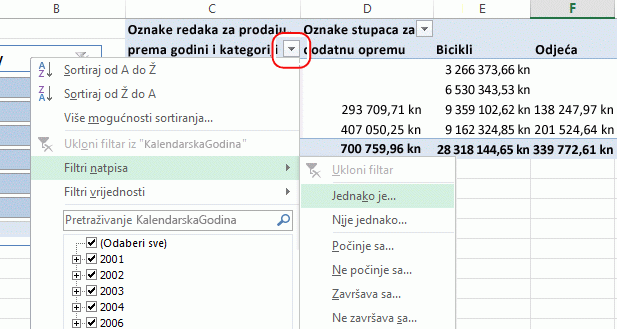
- Kliknite strelicu prema dolje pokraj naslova Natpisi stupaca ili Oznake redaka u zaokretnoj tablici.
- Pokažite na Filtri datuma, a zatim odaberite filtar s popisa.