Kada u ćeliju unesete tekst, primjerice "2/2", Excel pretpostavlja da je to datum i oblikuje ga u skladu sa zadanom postavkom datuma na Upravljačka ploča. Excel će ga možda oblikovati kao "2-veljače". Ako promijenite postavku datuma na Upravljačka ploča, zadani oblik datuma u programu Excel promijenit će se u skladu s tim. Ako vam se ne sviđa zadani oblik datuma, možete odabrati neki drugi oblik datuma u programu Excel, primjerice "2. veljače 2026." ili "2. 2. 26". Možete i stvoriti vlastiti prilagođeni oblik u programu Excel za računala.
Slijedite ove korake:
Odaberite ćelije koje želite oblikovati.
Pritisnite CTRL + 1.
U okviru Oblikovanje ćelija odaberite karticu Broj .
Na popisu Kategorija odaberite Datum.
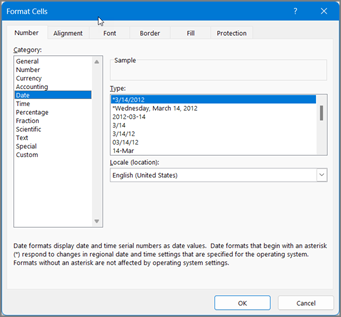
U odjeljku Vrsta odaberite oblik datuma. U okviru Primjer vidjet ćete pretpregled oblika za prvi datum u podacima.
Odaberite U redu.
Napomena
Ako na upravljačkoj ploči promijenite regionalne postavke datuma i vremena, promijenit će se oblici datuma koji započinju zvjezdicom (*). Oblici bez zvjezdice neće se promijeniti.
Ako oblik datuma želite koristiti u skladu s prikazom datuma iz nekog drugog jezika, odaberite jezik uodjeljku Mogućnosti>datoteke>Jezik:Postavite preference jezika u sustavu Office.
Savjet
Prikazuju li vam se neki brojevi u ćelijama kao #####? Ćelija vjerojatno nije dovoljno široka da bi se prikazao cijeli broj. Pokušajte dvokliknuti desni obrub stupca u kojem se nalaze ćelije koje se prikazuju kao #####. Time ćete promijeniti veličinu stupca i prilagoditi je broju. Možete i povući desni obrub stupca da biste ga proširili na željenu veličinu.
Ako želite koristiti oblik kojeg nema u okviru Vrsta , možete stvoriti vlastiti. To ćete najjednostavnije učiniti tako da započnete s oblikom koji je najsličniji željenom obliku.
Odaberite ćelije koje želite oblikovati.
Pritisnite CTRL + 1.
U okviru Oblikovanje ćelija odaberite karticu Broj .
Na popisu Kategorija odaberite Datum, a zatim odaberite oblik datuma koji želite u odjeljku Vrsta. Taj oblik možete prilagoditi u posljednjem koraku u nastavku.
Vratite se na popis Kategorija i odaberite Prilagođeno. U odjeljku Vrsta vidjet ćete kod oblika za oblik datuma koji ste odabrali u prethodnom koraku. Ugrađene oblike datuma nije moguće promijeniti pa ne morate brinuti da ćete nešto zabrljati. Promjene koje unesete primijenit će se samo na prilagođeni oblik koji stvarate.
Pomoću koda iz tablice u nastavku unesite željene promjene u okvir Vrsta.
|
Kategorija za prikaz |
Potreban kod |
| Mjeseci u obliku 1 – 12 |
m |
| Mjeseci u obliku 01 – 12 |
mm |
| Mjeseci u obliku sij – pro |
mmm |
| Mjeseci u obliku siječanj – prosinac |
mmmm |
| Mjeseci u obliku prvog slova mjeseca |
mmmmm |
| Dani u obliku 1 – 31 |
d |
| Dani u obliku 01 – 31 |
dd |
| Dani u obliku ned – sub |
ddd |
| Dani u obliku nedjelja – subota |
dddd |
| Godine u obliku 00 – 99 |
yy |
| Godine u obliku 1900 – 9999 |
yyyy |
Ako mijenjate oblik koji obuhvaća vrijednosti vremena te upotrijebite kod "m" neposredno iza koda "h" ili "hh" ili neposredno ispred koda "ss", Excel prikazuje minute umjesto mjeseca.
Savjeti za prikaz datuma
- Da biste brzo koristili zadani oblik datuma, odaberite ćeliju koja sadrži datum, a zatim pritisnite CTRL+SHIFT+#.
- Ako se ćelija prikazuje ##### nakon primjene oblikovanja datuma, najvjerojatnije ćelija nije dovoljno široka da bi se prikazao cijeli broj. Pokušajte dvokliknuti desni obrub stupca u kojem se nalaze ćelije koje se prikazuju kao #####. Time ćete promijeniti veličinu stupca i prilagoditi je broju. Možete i povući desni obrub stupca da biste ga proširili na željenu veličinu.
- Da biste na radni list brzo unijeli trenutni datum, odaberite bilo koju praznu ćeliju, pritisnite CTRL + ; (točka sa zarezom), a zatim po potrebi tipku ENTER.
- Da biste unijeli datum koji će se ažurirati na trenutni datum svaki put kada ponovno otvorite radni list ili ponovno izračunate formulu, u praznu ćeliju upišite =TODAY(), a zatim pritisnite tipku ENTER.
Kada u ćeliju unesete tekst, primjerice "2/2", Excel pretpostavlja da je to datum i oblikuje ga u skladu sa zadanom postavkom datuma na Upravljačka ploča. Excel će ga možda oblikovati kao "2-veljače". Ako promijenite postavku datuma na Upravljačka ploča, zadani oblik datuma u programu Excel promijenit će se u skladu s tim. Ako vam se ne sviđa zadani oblik datuma, možete odabrati neki drugi oblik datuma u programu Excel, primjerice "2. veljače 2026." ili "2. 2. 26". Možete i stvoriti vlastiti prilagođeni oblik u programu Excel za računala.
Slijedite ove korake:
Odaberite ćelije koje želite oblikovati.
Pritisnite Control + 1 ili Command + 1.
U okviru Oblikovanje ćelija odaberite karticu Broj .
Na popisu Kategorija odaberite Datum.

U odjeljku Vrsta odaberite oblik datuma. U okviru Primjer vidjet ćete pretpregled oblika za prvi datum u podacima.
Napomena
Ako na upravljačkoj ploči promijenite regionalne postavke datuma i vremena, promijenit će se oblici datuma koji započinju zvjezdicom (*). Oblici bez zvjezdice neće se promijeniti.
Ako oblik datuma želite koristiti u skladu s prikazom datuma iz nekog drugog jezika, odaberite jezik u odjeljku Postavke> sustavaOpćeniti>jezik & Regija>.
Savjet
Prikazuju li vam se neki brojevi u ćelijama kao #####? Ćelija vjerojatno nije dovoljno široka da bi se prikazao cijeli broj. Pokušajte dvokliknuti desni obrub stupca u kojem se nalaze ćelije koje se prikazuju kao #####. Time ćete promijeniti veličinu stupca i prilagoditi je broju. Možete i povući desni obrub stupca da biste ga proširili na željenu veličinu.
Ako želite koristiti oblik kojeg nema u okviru Vrsta , možete stvoriti vlastiti. To ćete najjednostavnije učiniti tako da započnete s oblikom koji je najsličniji željenom obliku.
Odaberite ćelije koje želite oblikovati.
Pritisnite Control + 1 ili Command + 1.
U okviru Oblikovanje ćelija odaberite karticu Broj .
Na popisu Kategorija odaberite Datum, a zatim odaberite oblik datuma koji želite u odjeljku Vrsta. Taj oblik možete prilagoditi u posljednjem koraku u nastavku.
Vratite se na popis Kategorija pa odaberite Prilagođeno. U odjeljku Vrsta vidjet ćete kod oblika za oblik datuma koji ste odabrali u prethodnom koraku. Ugrađene oblike datuma nije moguće promijeniti pa ne morate brinuti da ćete nešto zabrljati. Promjene koje unesete primijenit će se samo na prilagođeni oblik koji stvarate.
Pomoću koda iz tablice u nastavku unesite željene promjene u okvir Vrsta.
|
Kategorija za prikaz |
Potreban kod |
| Mjeseci u obliku 1 – 12 |
m |
| Mjeseci u obliku 01 – 12 |
mm |
| Mjeseci u obliku sij – pro |
mmm |
| Mjeseci u obliku siječanj – prosinac |
mmmm |
| Mjeseci u obliku prvog slova mjeseca |
mmmmm |
| Dani u obliku 1 – 31 |
d |
| Dani u obliku 01 – 31 |
dd |
| Dani u obliku ned – sub |
ddd |
| Dani u obliku nedjelja – subota |
dddd |
| Godine u obliku 00 – 99 |
yy |
| Godine u obliku 1900 – 9999 |
yyyy |
Ako mijenjate oblik koji obuhvaća vrijednosti vremena te upotrijebite kod "m" neposredno iza koda "h" ili "hh" ili neposredno ispred koda "ss", Excel prikazuje minute umjesto mjeseca.
Savjeti za prikaz datuma
- Da biste brzo koristili zadani oblik datuma, odaberite ćeliju koja sadrži datum, a zatim pritisnite CTRL+SHIFT+#.
- Ako se ćelija prikazuje ##### nakon primjene oblikovanja datuma, najvjerojatnije ćelija nije dovoljno široka da bi se prikazao cijeli broj. Pokušajte dvokliknuti desni obrub stupca u kojem se nalaze ćelije koje se prikazuju kao #####. Time ćete promijeniti veličinu stupca i prilagoditi je broju. Možete i povući desni obrub stupca da biste ga proširili na željenu veličinu.
- Da biste na radni list brzo unijeli trenutni datum, odaberite bilo koju praznu ćeliju, pritisnite CTRL + ; (točka sa zarezom), a zatim po potrebi tipku ENTER.
- Da biste unijeli datum koji će se ažurirati na trenutni datum svaki put kada ponovno otvorite radni list ili ponovno izračunate formulu, u praznu ćeliju upišite =TODAY(), a zatim pritisnite tipku ENTER.
Kada u ćeliju upišete nešto poput 2/2, Excel za web misli da unosite datum i prikazuje ga kao 2. veljače. No možete promijeniti datum tako da bude kraći ili dulji.
Da biste dohvatili kratak datum, npr. 2. 2. 2026., odaberite ćeliju, a zatim učinite sljedeće:
- Odaberite Polazno.
- Odaberite padajući izbornik Oblik broja , a zatim Kratki datum.
Za dulji datum, npr. Subota, 02. veljače 2026., umjesto toga odaberite Dugi datum .
Savjeti za prikaz datuma
- Ako se ćelija prikazuje ##### nakon primjene oblikovanja datuma, najvjerojatnije ćelija nije dovoljno široka da bi se prikazao cijeli broj. Pokušajte povući stupac koji sadrži ćelije prikazane kao #####. Time ćete promijeniti veličinu stupca i prilagoditi je broju.
- Da biste unijeli datum koji će se ažurirati na trenutni datum svaki put kada ponovno otvorite radni list ili ponovno izračunate formulu, u praznu ćeliju upišite =TODAY(), a zatim pritisnite tipku ENTER.
Je li vam potrebna dodatna pomoć?
Uvijek možete postaviti pitanje stručnjaku u tehničkoj zajednici za Excel ili zatražiti podršku u zajednicama.
