

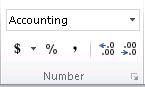
Ako želite da se brojevi prikazuju kao novčane vrijednosti, morate ih oblikovati kao valutu. Da biste to učinili, na ćelije koje želite oblikovati primijenite valutni ili računovodstveni oblik broja. Mogućnosti oblikovanja broja dostupne su na kartici Polazno u grupi Broj.
Sadržaj članka
- Oblikovanje brojeva kao valuta
- Uklanjanje oblikovanja valute
- Razlika između valutnog i računovodstvenog oblika
- Stvaranje predloška radne knjige s postavkama određenog oblikovanja valute
Oblikovanje brojeva kao valuta
Broj sa zadanim simbolom valute možete prikazati tako da odaberete ćeliju ili raspon ćelija, a zatim odaberete Oblik računovodstvenog broja u grupi Broj na kartici Polazno (ako želite promijeniti oblik valute, odaberite ćelije, a zatim pritisnite Ctrl+Shift+$).
Ako želite dodatnu kontrolu nad oblicima ili ako želite promijeniti druge aspekte oblikovanja za svoj odabir, učinite sljedeće:
Odaberite ćelije koje želite oblikovati
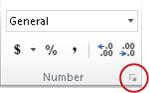
Na kartici Polazno odaberite pokretač oblika broja uz stavku Broj.
Savjet
Da biste otvorili dijaloški okvir Oblikovanje ćelija, možete pritisnuti i Ctrl + 1.
U dijaloškom okviru Oblikovanje ćelija na popisu Kategorija odaberite Valuta ili Računanje.
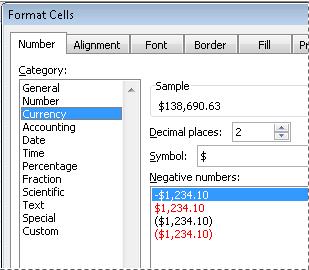
U okviru Simbol odaberite simbol željene valute.
Napomena
Ako želite prikazati novčanu vrijednost bez simbola valute, možete odabrati Ništa.
U okvir Decimalna mjesta unesite željeni broj decimalnih mjesta. Na primjer, da bi se u ćeliji prikazalo 138.691 USD umjesto 138.690,63 USD, unesite 0 u okvirDecimalna mjesta.
Dok unosite promjene, pogledajte broj u okviru Primjer. Tamo se prikazuje kako promjena decimalnih mjesta utječe na prikaz broja.
U okviru Negativni brojevi odaberite stil prikaza koji želite koristiti za negativne brojeve. Ako ne želite postojeće mogućnosti za prikaz negativnih brojeva, možete stvoriti vlastiti oblik brojeva. Dodatne informacije o stvaranju prilagođenih oblika potražite u članku Stvaranje i brisanje prilagođenog oblika broja.
Napomena
Okvir Negativni brojevi nije dostupan za oblik broja Računovodstveni. Razlog tome jest što uobičajena računovodstvena praksa nalaže da se negativni brojevi prikazuju u zagradama.
Da biste zatvorili dijaloški okvir Oblikovanje ćelija , odaberite U redu.
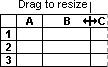
Ako nakon primjene oblika valute na podatke Excel u ćeliji prikazuje ##### , ona najvjerojatnije nije dovoljno široka da bi se podaci prikazali. Da biste proširili stupac, dvokliknite desnu granicu stupca u kojem se nalaze ćelije s pogreškom ##### . Time se automatski mijenja veličina stupca da bi broj stao u ćeliju. Povucite desnu granicu do željene veličine stupca.
Uklanjanje oblikovanja valute
Ako želite ukloniti oblikovanje valute, slijedite ove korake da biste vratili oblik broja.
- Odaberite ćelije na koje je primijenjen valutno oblikovanje.
- Na kartici Polazno u grupi Broj odaberite Općenito.
Ćelije na koje je primijenjeno oblikovanje Općenito nemaju određeni oblik broja.
Razlika između valutnog i računovodstvenog oblika
I valutni i računovodstveni oblik koriste se za prikaz novčanih vrijednosti. Razlika između tih oblika objašnjena je u sljedećoj tablici.
| Oblik | Opis | Primjer |
|---|---|---|
| Valuta | Kada na broj primijenite valutni oblik, simbol valute pojavljuje se iza posljednje znamenke u ćeliji. Možete odrediti broj decimalnih mjesta koja će se prikazivati, želite li koristiti razdjelnik tisućica te željeni prikaz negativnih brojeva. Savjet: Da biste brzo primijenili valutni oblik, odaberite ćeliju ili raspon ćelija koje želite oblikovati, a zatim pritisnite Ctrl+Shift+$. |

|
| Oblik | Opis | Primjer |
|---|---|---|
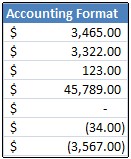
| Računovodstveni | Kao i valutni oblik, računovodstveni se oblik koristi za novčane vrijednosti. No taj oblik poravnava simbole valute i decimalne zareze unutar stupca. Osim toga, u računovodstvenom se obliku nule prikazuju kao crtice, a negativni brojevi u zagradama. Kao i u valutnom obliku, možete odrediti željeni broj decimalnih mjesta te navesti želite li koristiti razdjelnik tisućica. Zadani prikaz negativnih brojeva ne možete promijeniti ako ne stvorite prilagođeni oblik broja. Savjet: Da biste brzo primijenili računovodstveni oblik, odaberite ćeliju ili raspon ćelija koje želite oblikovati. Na kartici Polazno u grupi Broj odaberite Oblik računovodstvenog broja . Ako ne želite prikazati simbol valute koji nije zadani, odaberite strelicu uz gumb Oblik računovodstvenog broja Oblik pa odaberite simbol druge valute. |
|
Stvaranje predloška radne knjige s postavkama određenog oblikovanja valute
Ako u radnim knjigama često koristite oblikovanje valute, možete uštedjeti na vremenu tako da stvorite radnu knjigu koja sadrži postavke određenog oblikovanja valute, a zatim spremite tu radnu knjigu kao predložak. Pomoću tog predloška kasnije možete stvarati druge radne knjige.
Stvorite radnu knjigu.
Odaberite radne listove za koje želite promijeniti zadano oblikovanje broja.
Odabir radnih listovaElement koji želite odabrati Učinite ovo Jedan list Odaberite karticu lista.

Ako ne vidite željenu karticu, odaberite gumbe za pomicanje po karticama za prikaz kartice, a zatim je odaberite.

Dva ili više susjednih listova Odaberite karticu prvog lista. Zatim, držeći pritisnutu tipku Shift, odaberite karticu zadnjeg lista koji želite odabrati. Dva ili više listova koji nisu susjedni Odaberite karticu prvog lista. Zatim, držeći pritisnutu tipku Ctrl, odaberite kartice ostalih listova koje želite odabrati. Sve listove u radnoj knjizi Desnom tipkom miša kliknite karticu lista, a zatim na izborničkom prečacu kliknite Odaberi sve listove . Savjet
Kada je odabrano više radnih listova, na naslovnoj traci na vrhu radnog lista prikazuje se oznaka [Grupa]. Da biste odustali od odabira više radnih listova u radnoj knjizi, kliknite neki radni list koji nije odabran. Ako ni jedan neodabrani radni list nije vidljiv, desnom tipkom miša kliknite karticu odabranog lista, a zatim odaberite Razgrupiraj listove.
Odaberite konkretne ćelije ili stupce koje želite oblikovati, a zatim na njih primijenite valutno oblikovanje.
Izvršite ostale željene prilagodbe radne knjige, a zatim učinite sljedeće da biste je spremili kao predložak:
Spremanje radne knjige kao predloška
Ako radnu knjigu spremate prvi put kao predložak, započnite postavljanjem zadanog mjesta osobnih predložaka:
- Odaberite Datoteka, a zatim Mogućnosti.
- Odaberite Spremi, a zatim u okvir Zadano mjesto osobnih predložaka u odjeljku Spremanje radnih knjiga upišite put do mjesta za spremanje osobnih predložaka.
Taj je put obično: C:\Korisnici\Javni dokumenti\Moji predlošci.

- Odaberite U redu.
Kada postavite tu mogućnost, svi prilagođeni predlošci koje spremite u mapu Moji predlošci automatski se prikazuju u odjeljku Osobno na stranici Novo (nova datoteka>).
Odaberite Datoteka, a zatim Izvoz.
U odjeljku Izvoz odaberite Promijeni vrstu datoteke.
U okviru Vrste datoteke radne knjige dvokliknite Predložak.
U okvir Naziv datoteke unesite naziv koji želite koristiti za predložak.
Odaberite Spremi pa zatvorite predložak.
Stvaranje radne knjige na temelju predloška
- Odaberite Datoteka, a zatim Novo.
- Odaberite Osobno.
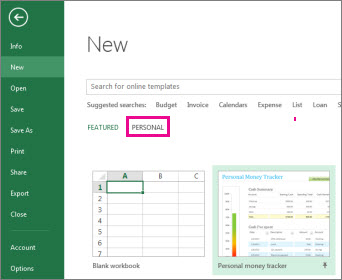
- Dvokliknite predložak koji ste upravo stvorili.
Excel stvara novu radnu knjigu koja se temelji na vašem predlošku.