Oblikovanjem teksta i brojeva oni mogu biti vidljiviji, osobito ako imate velik radni list. Promjena zadanog oblikovanja obuhvaća, recimo, promjenu boje fonta, stila, veličine, poravnanja teksta u ćeliji ili primjenu efekata oblikovanja. U ovom je članku objašnjeno kako primijeniti različite oblike i poništiti ih.
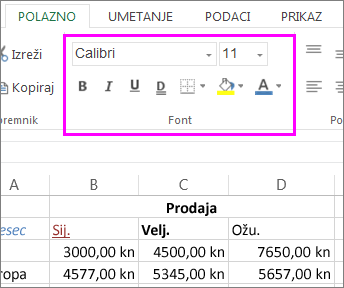
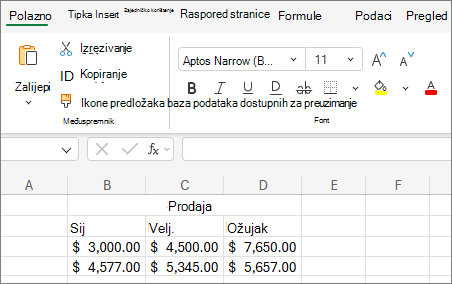
Ako želite da tekst ili brojevi u ćeliji budu podebljani ili podvučeni kao kurziv ili jednostruko ili dvostruko, odaberite ćeliju. Na kartici Polazno odaberite željeni oblik:
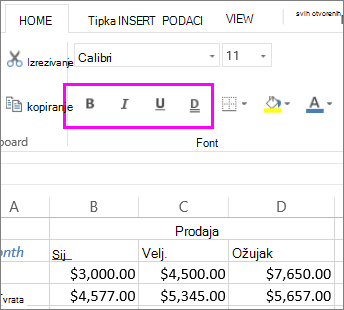
Promjena stila, veličine, boje fonta ili primjena efekata
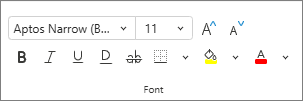
Odaberite Početno i:
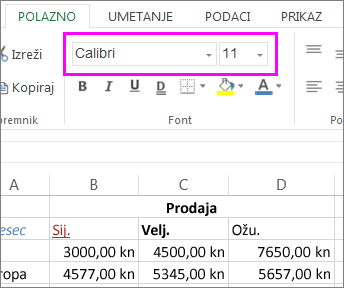
Da biste odabrali neki drugi stil fonta, kliknite strelicu uz zadani font Aptos Suženo pa odaberite željeni stil.
Da biste povećali ili smanjili veličinu fonta, kliknite strelicu uz zadanu veličinu 11 pa odaberite neku drugu veličinu teksta.
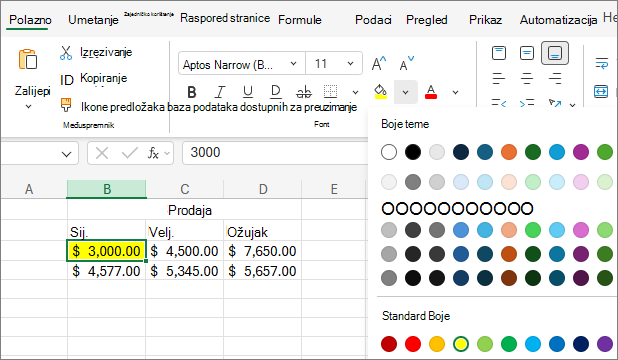
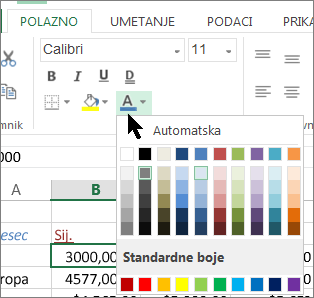
Da biste promijenili boju fonta, odaberite Boja fonta , a zatim odaberite boju.
Da biste dodali boju pozadine, odaberite Boja ispune i odaberite boju.
Da biste primijenili oblikovanje precrtano, eksponent ili indeks, kliknite pokretač
 dijaloškog okvira i odaberite mogućnost u odjeljku Efekti.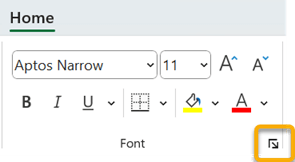
Promjena poravnanja teksta
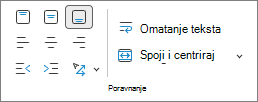
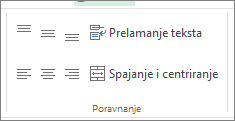
Tekst u ćeliji možete smjestiti tako da bude centriran, lijevo ili desno. Ako imate dugačak redak teksta, primijenite prelom teksta tako da se vidi sav tekst.
Odaberite tekst koji želite poravnati. Na kartici Polazno odaberite željenu mogućnost poravnanja.
Čišćenje oblikovanja
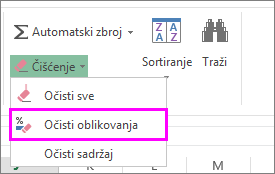
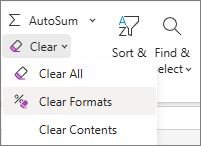
Ako se nakon primjene oblikovanja predomislite, odaberite tekst da biste ga poništili. Na kartici Polazno u grupi Uređivanje odaberite Očisti>oblikovanja.