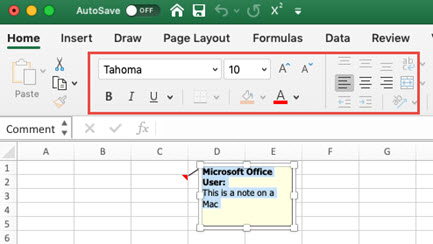
Kada dodajete komentar u ćeliju, Excel automatski koristi font stila Tahoma veličine 9 na PC-ju i veličine 10 na Macu. Možete promijeniti oblikovanje komentara, a u sustavu Windows možete promijeniti ili pak zadani oblik svih komentara.
Napomena
U Excel za Microsoft 365 komentari se sada postavljaju kao niti i omogućuju vam rasprave s drugim osobama o podacima. Bilješke služe za stvaranje bilješki ili primjedbi o podacima i u starijim verzijama programa Excel funkcioniraju kao komentari. Dodatne informacije potražite u ovom članku o komentarima organiziranima kao razgovor i bilješkama.
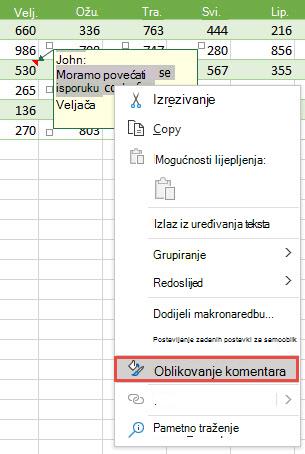
Odaberite tekst koji želite preoblikovati, kliknite ga desnom tipkom miša, a zatim odaberite Oblikuj komentar.
Potvrdite željene mogućnosti fonta, a zatim kliknite U redu.
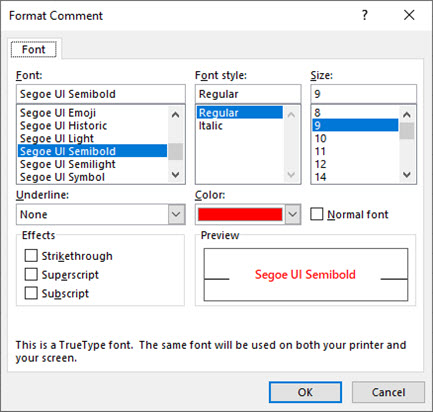
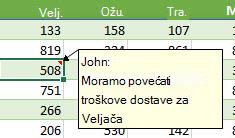
U ovom smo primjeru promijenili stil fonta, veličinu i boju komentara.
Da biste koristili ista oblikovanja fonta za sve komentare, promijenite mogućnosti zadane veličine fonta u postavkama sustava Windows. Pratite sljedeće korake za verziju sustava Windows instaliranu na računalu.
Promjena zadanog fonta za komentare u sustavu Windows 10
U sustavu Windows 10 možete promijeniti zadanu veličinu fonta za komentare, ali isto će se promijeniti i veličina stavki na vrpci sustava Office, web-stranicama itd.
Pritisnite tipku Start, a zatim odaberite Postavke>Prikaz olakšanog pristupa>.
Kako biste povećali samo tekst na svom zaslonu, prilagodite klizač u odjeljku Povećaj tekst. Da biste povećali sve elemente prikaza, uključujući slike i aplikacije, odaberite odgovarajuću mogućnost s padajućeg izbornika u odjeljku Povećaj sve.
Napomena
Promijenjeno zadano oblikovanje primjenjuje se samo na nove komentare i neće utjecati na oblikovanje postojećih.
Promjena zadanog fonta za komentare u sustavu Windows 8
U sustavu Windows 8 možete promijeniti veličinu fonta i podebljati tekst komentara.
Istodobno pritisnite tipku s logotipom sustava Windows i M da biste se vratili na radnu površinu.
Desnom tipkom miša kliknite radnu površinu i odaberite Personalizacija.
U donjem lijevom kutu kliknite Zaslon.
U odjeljku Promijeni samo veličinu teksta kliknite strelicu i odaberite Opisi elemenata. Možete promijeniti veličinu teksta i podebljati tekst.
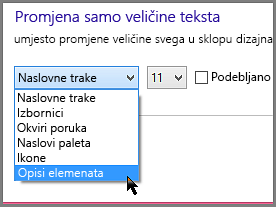
Kliknite Primijeni da biste prihvatili promjene.
Napomena
Promijenjeno zadano oblikovanje primjenjuje se samo na nove komentare i neće utjecati na oblikovanje postojećih.
Promjena zadanog fonta za komentare u sustavu Windows 7
U sustavu Windows 7 možete promijeniti veličinu i boju teksta komentara.
- Istodobno pritisnite tipku s logotipom sustava Windows i M da biste se vratili na radnu površinu.
- Desnom tipkom miša kliknite bilo gdje na radnoj površini i odaberite Personalizacija.
- Kliknite Boja prozora, a zatim Napredne postavke izgleda.
- U okviru Boja i izgled prozora u odjeljkuStavka na popisu odaberite Opis elementa . Promijenite font i postavke boje pa kliknite U redu.
- U prozoru Boja i izgled prozora kliknite Spremi promjene.
Napomena
Promijenjeno zadano oblikovanje primjenjuje se samo na nove komentare i neće utjecati na oblikovanje postojećih.