

Značajka Pokaži promjene prikazuje nedavne promjene u radnoj knjizi. Pomoću njega možete pratiti izmjene određenih ćelija, raspona, radnih listova ili cijele radne knjige. U ovom se članku navode odgovori na uobičajena pitanja o korištenju pokaži promjene.
Savjet
Da biste istražili promjene u radnoj knjizi pomoću rješenja Copilot u programu Excel, pročitajte članak Pregled povijesti promjena radne knjige pomoću rješenja Copilot u programu Excel.
Važno
Da bi se sve promjene spremile i evidentirale, svi koji uređuju radnu knjigu trebali bi koristiti aplikaciju Excel koja podržava suautorstvo. Dodatne informacije potražite u članku Gdje mogu koristiti Pokaži promjene?.
Gdje mogu koristiti Pokaži promjene?
Značajka Pokaži promjene dostupna je u aplikacijama Excel za stolna računala i Excel za web. Promjene unesene u bilo kojoj aplikaciji programa Excel koja podržava suautorstvo pojavit će se u oknu Promjene . Podržane aplikacije obuhvaćaju sljedeće:
- Excel za web
- Najnovija verzija Excel za Microsoft 365
- Mobilne aplikacije programa Excel
Oprez
Uređivanja unesena jednokratno kupljenom ili u starijoj verziji programa Excel ne evidentiraju se, a čisti se i okno Promjene . Dodatne informacije potražite u članku Zašto je okno Promjene prazno kada su promjene unesene?
Zašto se promjena ne prikazuje u oknu Promjene?
Okno Promjene prikazuje promjene vrijednosti ćelija i formula, uključujući premještanje, sortiranje, umetanje i brisanje ćelija ili raspona.
Ove promjene trenutno nisu prikazane:
- Uređivanja grafikona, oblika i drugih objekata
- Operacije zaokretne tablice
- Promjene oblikovanja
- Skrivanje ćelija ili raspona, ili filtriranje
Vremenska crta povremeno može sadržavati praznine ako neke promjene nisu dostupne.
Da bi se sve promjene spremile i evidentirale, svi koji uređuju radnu knjigu trebali bi koristiti aplikaciju Excel koja podržava suautorstvo. Dodatne informacije potražite u članku Gdje mogu koristiti Pokaži promjene?.
Kako mogu pregledati starije promjene?
Okno Promjene prikazuje samo nedavne promjene. Da biste pogledali starije promjene, odaberiteInformacije odatoteci>>Povijest verzija, a zatim odaberite verziju za pretpregled. Dodatne informacije potražite u članku Prikaz prethodnih verzija datoteka sustava Office.
Zašto je okno Promjene prazno prilikom unosa promjena?
Određene akcije mogu očistiti okno Promjene . Okno može biti prazno ako netko:
- uredili ste radnu knjigu u jednokratno kupljenoj ili starijoj verziji programa Excel.
- Korištena značajka programa Excel koja ne podržava u potpunosti suautorstvo ili koju značajka Pokaži promjene ne evidentira.
- Datoteka je prenesena, kopija spremljena ili je datoteka zamijenjena.
Excel bilježi nove promjene izvršene u bilo kojoj podržanoj aplikaciji programa Excel. Da biste vidjeli prethodnu verziju radne knjige, pročitajte članak Kako mogu pregledati starije promjene?.
Zašto zbog nekih promjena nedostaju prethodne vrijednosti?
Okno Promjene ponekad ne prikazuje prethodne vrijednosti za određene uređivanja. To se može dogoditi u sljedećem slučaju:
- Vrijednosti su promijenjene putem koda, npr. programa Visual Basic for Applications (VBA) ili dodatka za Office.
- Netko je uredio radnu knjigu u verziji programa Excel koja nije bila ažurna.
Vraćanje okna Promjene na izvorne postavke
Da biste očistili povijest u oknu Promjene, otvorite radnu knjigu u programu Excel za web, a zatim odaberiteVraćanje podataka o>datoteci>na izvorne postavke.
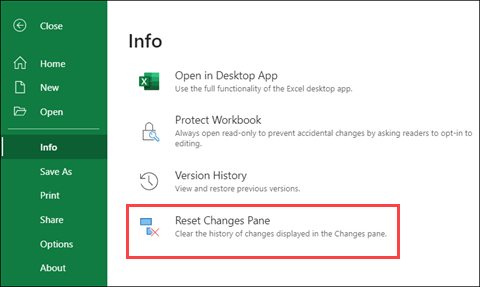
Kada potvrdite, Excel će očistiti povijest u oknu s promjenama za sve koji koriste radnu knjigu. Tu akciju ne možete poništiti, ali i dalje možete koristiti Povijest verzija da biste pregledali ili vratili prethodne verzije.
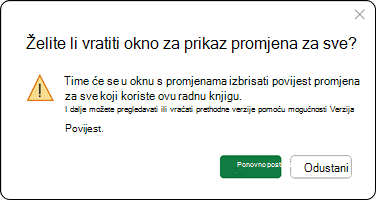
Napomena
Tom se akcijom ne brišu svi tragovi prošlih promjena. Zapisnici revizije, povijest verzija i drugo praćenje mogu i dalje prikazivati prethodne promjene u radnoj knjizi.