

Formula polja jest formula kojom je moguće izvršiti više izračuna na jednoj stavci ili više stavki unutar polja. Niz možete smatrati retkom ili stupcem vrijednosti ili kombinacijom redaka i stupaca vrijednosti. Formule polja mogu vratiti više rezultata ili jedan rezultat.
Počevši od ažuriranja za Microsoft 365 iz rujna 2018., svaka formula koja može vratiti više rezultata automatski će ih preliti prema dolje ili preko susjednih ćelija. Ovu promjenu u ponašanju prati i nekoliko novih funkcija dinamičkog niza. Formule dinamičkog niza, bez obzira koriste li postojeće funkcije ili funkcije dinamičkog niza, trebaju se unijeti samo u jednu ćeliju, a zatim potvrditi pritiskom na Enter. Ranije formule naslijeđenih nizova prvo trebaju odabrati cijeli raspon izlaza, a zatim potvrditi formulu Ctrl+Shift+Enter. Obično se nazivaju CSE formule.
Formule polja možete koristiti za izvršavanje složenih zadataka, kao što su:
- Brzo stvorite ogledne skupove podataka.
- Brojanje znakova sadržanih u rasponu ćelija.
- Zbrajanje samo onih brojeva koji ispunjavaju određene uvjete, primjerice najnižih vrijednosti unutar raspona ili brojeva između gornje i donje granice.
- Zbrajanje svake N-te vrijednosti unutar raspona vrijednosti.
Sljedeći primjeri pokazuju vam kako stvoriti formule niza s više ćelija i jednoćelija. Gdje je to moguće, uključili smo primjere s nekim funkcijama dinamičkog niza, kao i postojeće formule niza koje su unesene kao dinamički i naslijeđeni nizovi.
Preuzimanje naših primjera
Preuzmite oglednu radnu knjigu sa svim primjerima formula polja u ovom članku.
Polja s više ćelija i jednom ćelijom
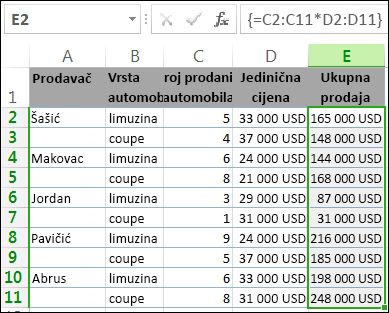
U ovoj vježbi prikazano je korištenje formula polja s više ćelija i s jednom ćelijom za izračun skupa prodajnih iznosa. Prvi skup koraka koristi formulu s više ćelija za izračun skupa podzbrojeva. Drugi skup koristi formulu s jednom ćelijom za izračun ukupnog zbroja.
Formula polja s više ćelija
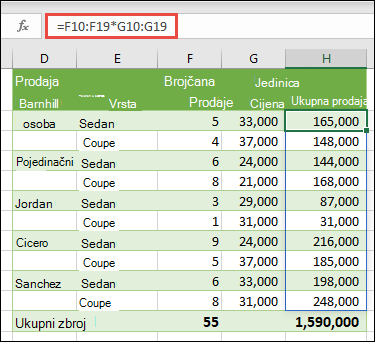
Ovdje izračunavamo ukupnu prodaju kupea i limuzina za svakog prodavača unošenjem =F10: F19 * G10: G19 u ćeliju H10.
Kada pritisnete tipku Enter, rezultati će se prelijevati do ćelija H10:H19. Primijetite da je područje izlijevanja označeno obrubom kada odaberete bilo koju ćeliju u rasponu izlijevanja. Također biste mogli primijetiti da su formule u stanicama H10:H19 sive. Oni su tu samo za referencu, pa ako želite prilagoditi formulu, morat ćete odabrati ćeliju H10, u kojoj živi glavna formula.Formula jednoćelijskog niza
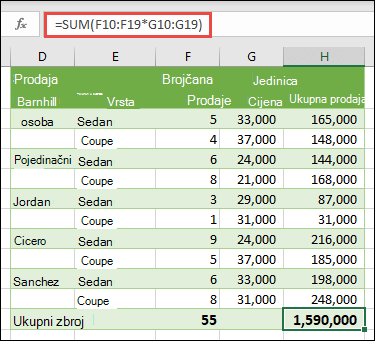
U ćeliju H20 primjera radne knjige unesite ili kopirajte i zalijepite =SUM(F10:F19*G10:G19), a zatim pritisnite Enter.
U ovom slučaju, Excel množi vrijednosti u polju (raspon ćelija F10 do G19), a zatim koristi funkciju SUM za zbrajanje zbrojeva. Rezultat je ukupni zbroj prodaje u iznosu od 7 950 000 kn.
Ovaj primjer ilustrira snagu te vrste formule. Pretpostavimo da imate 1000 redaka s podacima. Dio tih podataka ili sve podatke možete zbrojiti tako da umjesto povlačenja formule preko 1000 redaka u jednoj jedinoj ćeliji stvorite formulu polja. Također, primijetite da je jednostanična formula u stanici H20 potpuno neovisna od višestanične formule (formula u stanicama H10 do H19). To je dodatna prednost korištenja formula polja – fleksibilnost. Ostale formule u stupcu H možete promijeniti bez utjecaja na formulu u H20. Također bi mogla biti dobra praksa imati ovakve neovisne zbrojeve, jer pomaže u potvrđivanju točnosti vaših rezultata.Formule dinamičkog niza također nude ove prednosti:
- Dosljednost Ako kliknete bilo koju ćeliju ispod ćelije H10, prikazat će vam se ista formula. Takva dosljednost jamči veću točnost.
- Sigurnost Ne možete prebrisati komponentu formule polja s više ćelija. Na primjer, kliknite ćeliju H11 i pritisnite Izbriši. Excel neće promijeniti izlaz polja. Da biste ga promijenili, morate odabrati gornju lijevu ćeliju niza ili ćeliju H10.
- manje veličine datoteka Umjesto nekoliko posrednih formula često možete koristiti jednu formulu niza. Na primjer, primjer prodaje automobila koristi jednu formulu niza za izračunavanje rezultata u stupcu E. Da ste koristili standardne formule poput =F10*G10, F11*G11, F12*G12, itd., Koristili biste 11 različitih formula za izračunavanje istih rezultata. To nije velika stvar, ali što ako imate ukupno tisuće redaka? Tada to može napraviti veliku razliku.
- Efikasnost Funkcije niza mogu biti učinkovit način za izgradnju složenih formula. Formula polja =SUM(F10:F19*G10:G19) ista je kao ova: =SUM(F10*G10;F11*G11,F12*G12,F13*G13,F14*G14,F15*G15,F16*G16,F17*G17,F18*G18,F19*G19).
- Prelijevanje Formule dinamičkih polja automatski će se preliti u izlazni raspon. Ako su vaši izvorni podaci u Excel tablici, tada će se vaše formule dinamičkih nizova automatski mijenjati dok dodajete ili uklanjate podatke.
- Pogreške #SPILL! pogreška Dinamična polja uvela su pogrešku #SPILL!, što znači da je predviđeni raspon izlijevanja iz nekog razloga blokiran. Kada riješite blokadu, formula će se automatski izliti.
Stvorite jednodimenzionalne konstante niza
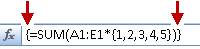
Konstante polja komponenta su formula polja. Konstante polja stvarate tako da unesete popis stavki, a zatim ga ručno okružite vitičastim zagradama ({ }), ovako:
={1,2,3,4,5} ili ={"Siječanj","Veljača","Ožujak"}
Ako razdvojite stavke zarezima, stvarate vodoravno polje (redak). Ako stavke razdvojite točkama sa zarezom, stvarate okomito polje (stupac). Da biste stvorili dvodimenzionalni niz, stavke u svakom retku razgraničite zarezima, a svaki redak zarezom.
Sljedećim postupcima steći ćete nešto prakse u stvaranju vodoravnih, okomitih i dvodimenzionalnih konstanti. Pokazat ćemo primjere korištenja funkcije SEQUENCE za automatsko generiranje konstanti niza, kao i ručno unesene konstante niza.
-
Stvaranje vodoravne konstante
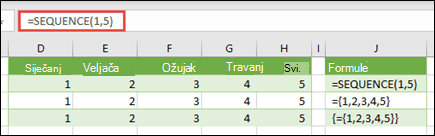
Upotrijebite radnu knjigu iz prijašnjih primjera ili stvorite novu radnu knjigu. Odaberite bilo koju praznu ćeliju i unesite =SEQUENCE(1;5). Funkcija SEQUENCE sastavlja polje od 1 retka s 5 stupaca isto kao i ={1,2,3,4,5}. Prikazuje se sljedeći rezultat:
-
Stvaranje okomite konstante
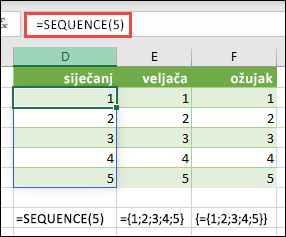
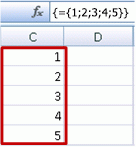
Odaberite bilo koju praznu ćeliju s prostorom ispod nje i unesite =SEQUENCE(5)ili ={1;2;3;4;5}. Prikazuje se sljedeći rezultat:
-
Stvaranje dvodimenzionalne konstante
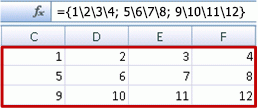
Odaberite bilo koju praznu ćeliju s prostorom desno i ispod nje i unesite =SEQUENCE(3,4). Prikazat će vam se sljedeći rezultat:
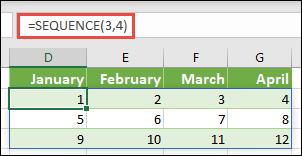
Također možete unijeti: ili ={1\2\3\4;5\6\7\8;9\10\11\12}, ali morat ćete obratiti pažnju na to gdje stavljate zarez i zarez.
Kao što vidite, mogućnost SEQUENCE nudi značajne prednosti u odnosu na ručni unos vrijednosti konstante polja. Prvenstveno vam štedi vrijeme, ali također može pomoći u smanjenju pogrešaka zbog ručnog unosa. Također je lakše čitati, pogotovo jer je točku i zarez teško razlikovati od separatora zareza.
Sintaksa konstante polja
Evo primjera koji koristi konstante niza kao dio veće formule. U oglednoj radnoj knjizi prijeđite na konstantu na radnom listu formule ili stvorite novi radni list.
U ćeliju D9 unijeli smo =SEQUENCE(1;5;3;1), ali mogli ste unijeti i 3, 4, 5, 6 i 7 u ćelije A9:H9. U tom određenom odabiru broja nema ništa posebno, mi smo samo odabrali nešto drugo osim 1-5 za razlikovanje.
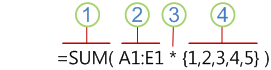
U ćeliju E11 unesite =SUM(D9:H9*SEQUENCE(1;5)), ili =SUM(D9:H9*{1,2,3,4,5}). Formule vraćaju 85.
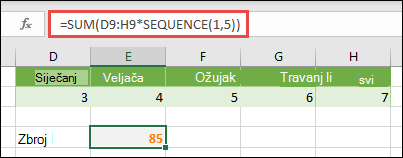
Funkcija SEQUENCE sastavlja ekvivalent konstante {1,2,3,4,5}polja. Budući da Excel prvo izvršava operacije nad izrazima zatvorenim u zagradama, sljedeća dva elementa koja dolaze u obzir su vrijednosti ćelija u D9:H9 i operator množenja (*). U toj fazi formula množi vrijednosti iz pohranjenog polja s odgovarajućim vrijednostima u konstanti. To odgovara sljedećem:
=SUM(D9*1,E9*2;F9*3;G9*4,H9*5)ili =SUM(3*1;4*2,5*3,6*4,7*5)
Konačno, funkcija SUM dodaje vrijednosti i vraća 85.
Da biste izbjegli upotrebu pohranjenog niza i operaciju zadržali u potpunosti u memoriji, možete je zamijeniti drugom konstantom niza:
=SUM(SEQUENCE(1;5;3;1)*SEQUENCE(1;5))) ili =SUM({3,4,5,6,7}*{1,2,3,4,5})
Elementi koje možete koristiti u konstantama polja
- Konstante niza mogu sadržavati brojeve, tekst, logičke vrijednosti (poput TRUE i FALSE) i vrijednosti pogrešaka poput # N/A. Brojeve možete koristiti u cjelobrojnim, decimalnim i znanstvenim formatima. Ako uvrstite tekst, morate ga okružiti navodnicima („tekst“).
- Konstante polja ne mogu sadržavati dodatna polja, formule i funkcije. Drugim riječima, mogu sadržavati samo tekst ili brojeve razdvojene zarezima ili točkama sa zarezom. Ako unesete formulu kao što je {1\2\A1:D4} ili {1\2\SUM(Q2:Z8)}, Excel će prikazati poruku s upozorenjem. Osim toga, numeričke vrijednosti ne mogu sadržavati znak postotka, znak valute, zareze i zagrade.
Dodjela naziva konstantama polja
Jedan od najboljih načina upotrebe konstanti niza je imenovanje. Imenovane je konstante znatno jednostavnije koristiti, a drugim korisnicima mogu i sakriti dio složenosti formula polja. Da biste konstanti polja dodijelili naziv i koristili je u formuli, učinite sljedeće:
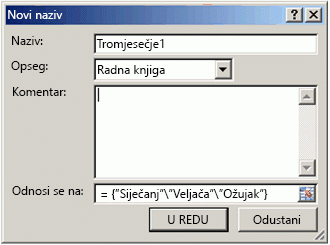
Prelazak na formule Definirani nazivi>>definiraju naziv. U okvir Naziv upišite Tromjesečje1. U okvir Odnosi se na unesite sljedeću konstantu (ne zaboravite ručno upisati vitičaste zagrade):
={"siječanj"\"veljača"\"ožujak"}
Dijaloški okvir sada bi trebao izgledati ovako:
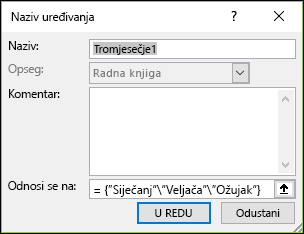
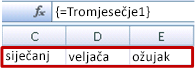
Kliknite U redu, a zatim odaberite bilo koji redak s tri prazne ćelije i unesite =Quarter1.
Prikazuje se sljedeći rezultat:
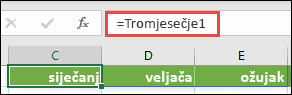
Ako želite da se rezultati prelijevaju okomito, a ne vodoravno, koristite =funkciju TRANSPOSE(Quarter1).
Ako želite prikazati popis od 12 mjeseci, kakav biste mogli koristiti prilikom izrade financijskog izvješća, možete ga temeljiti na tekućoj godini pomoću funkcije SEQUENCE. Zgodna stvar ove funkcije je da, iako se prikazuje samo mjesec, iza nje stoji valjani datum koji možete koristiti u drugim izračunima. Ove ćete primjere pronaći na radnim listovima konstante imenovanog polja i brzog oglednog skupa podataka u oglednoj radnoj knjizi.
=TEXT(DATE(YEAR(TODAY()),SEQUENCE(1,12),1),"mmm")
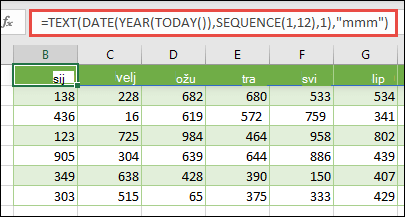
To koristi funkciju DATE za stvaranje datuma na temelju tekuće godine, SEQUENCE stvara konstantu niza od 1 do 12 za razdoblje od siječnja do prosinca, a zatim funkcija TEXT pretvara format prikaza u „mmm“ (siječanj, veljača, ožujak itd.). Ako želite prikazati puni naziv mjeseca, npr. siječanj, upotrijebite „mmmm“.
Kada koristite imenovanu konstantu kao formulu niza, ne zaboravite unijeti znak jednakosti, kao u =Quarter1, a ne samo Quarter1. Ako to ne učinite, Excel će polje protumačiti kao niz teksta te formula neće funkcionirati na očekivani način. Naposljetku, imajte na umu da možete koristiti kombinacije funkcije, teksta i brojeva. Sve ovisi o tome koliko želite biti kreativni.
Konstante polja na djelu
Sljedeći primjeri prikazuju nekoliko načina na koje možete iskoristiti konstante polja u formulama polja. U nekim primjerima reci se pretvaraju u stupce i obrnuto pomoću funkcije TRANSPOSE.
-
Množenje svake stavke u polju
Unesite =SEQUENCE(1;12)*2ili ={1\2\3\4;5\6\7\8;9\10\11\12}*2
Možete i podijeliti s (/), zbrajati s (+) i oduzimati s (-). -
Kvadriranje stavki u polju
Unesite =SEQUENCE(1,12)^2ili ={1\2\3\4;5\6\7\8;9\10\11\12}^2 -
Pronađite kvadratni korijen kvadratnih stavki u nizu
Unesite =SQRT(SEQUENCE(1,12)^2) ili =SQRT({1,2,3,4; 5,6,7,8; 9,10,11,12}^2) -
Transponiranje jednodimenzionalnog retka
Unesite =TRANSPOSE(SEQUENCE(1;5)) ili =TRANSPOSE({1,2,3,4,5})
Iako ste unijeli konstantu vodoravnog polja, funkcija TRANSPOSE konstantu polja pretvara u stupac. -
Transponiranje jednodimenzionalnog stupca
Unesite =TRANSPOSE(SEQUENCE(5,1)), ili =TRANSPOSE({1;2;3;4;5})
Iako ste unijeli konstantu okomitog polja, funkcija TRANSPOSE konstantu pretvara u redak. -
Transponiranje dvodimenzionalne konstante
Unesite =TRANSPOSE(SEQUENCE(3,4)), ili =TRANSPOSE({1\2\3\4;5\6\7\8;9\10\11\12})
Funkcija TRANSPOSE pretvara svaki redak u niz stupaca.
Pokretanje osnovnih formula polja
U ovom se odjeljku nalaze primjeri osnovnih formula polja.
Stvaranje polja iz postojećih vrijednosti
Sljedeći primjer objašnjava kako koristiti formule niza za stvaranje novog niza od postojećeg niza.
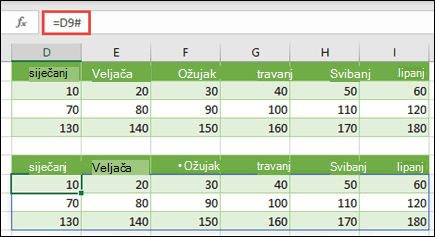
Unesite =SEQUENCE(3,6,10,10), ili ={10\20\30\40\50\60;70\80\90\100\110\120;130\140\150\160\170\180}
Obavezno upišite { (otvorenu vitičastu zagradu) ispred 10 i } (zatvorenu vitičastu zagradu) iza 180 jer stvarate polje brojeva.
Zatim unesite =D9#ili =D9:I11 u praznu ćeliju. Pojavljuje se niz stanica 3 x 6 s istim vrijednostima koje vidite u D9: D11. Znak # naziva se operator prolivenog raspona i to je način na koji Excel referencira cijeli raspon polja, umjesto da ga morate upisati.
Stvaranje konstante polja iz postojećih vrijednosti
Možete uzeti rezultate formule prolivenog niza i pretvoriti ih u njegove sastavne dijelove. Odaberite ćeliju D9, a zatim pritisnite F2 za prelazak u način uređivanja. Zatim pritisnite F9 da biste reference ćelija pretvorili u vrijednosti, koje Excel zatim pretvara u konstantu polja. Kada pritisnete Enter, formula =D9#, sada bi trebala biti ={10\20\30;40\50\60;70\80\90}.Brojanje znakova u rasponu ćelija
U sljedećem primjeru prikazano je brojanje znakova u rasponu ćelija. To obuhvaća razmake.
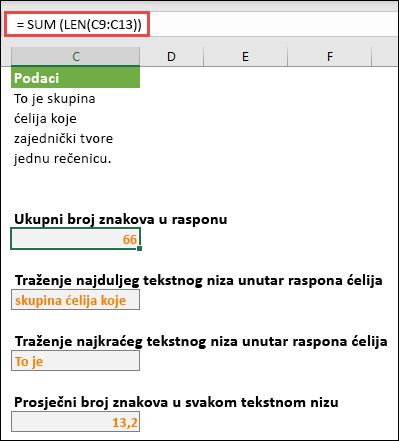
=SUM(LEN(C9:C13))
U ovom slučaju funkcija LEN vraća duljinu svakog od nizova teksta unutar svake ćelije raspona. Funkcija SUM zatim zbraja te vrijednosti i prikazuje rezultat (66). Ako želite dobiti prosječan broj znakova, možete koristiti:
=AVERAGE(LEN(C9:C13))Sadržaj najduže ćelije u rasponu C9:C13
=INDEX(C9:C13,MATCH(MAX(LEN(C9:C13)),LEN(C9:C13),0),1)
Ta formula funkcionira samo ako raspon podataka sadrži jedan stupac ćelija.
Sad ćemo analizirati formulu počevši od unutarnjih elemenata prema van. Funkcija LEN vraća duljinu svake stavke u rasponu ćelija D2:D6. Funkcija MAX izračunava najveću vrijednost među tim stavkama koja odgovara najdužem tekstualnom nizu koji se nalazi u ćeliji D3.
Ovdje situacija postaje nešto složenija. Funkcija MATCH izračunava pomak (relativni položaj) ćelije koja sadrži najdulji tekstni niz. Da bi to učinila, potrebna su joj tri argumenta: tražena vrijednost, traženo polje i vrsta podudaranja. Funkcija MATCH pretražuje traženo polje u potrazi za konkretnom traženom vrijednošću. U ovom je slučaju tražena vrijednost najdulji tekstni niz:
MAX(LEN(C9:C13)
koji se nalazi u ovom polju:
LEN(C9:C13)
Argument vrste podudaranja u ovom je slučaju 0. Vrsta podudaranja može biti vrijednost 1, 0 ili -1.- 1 – vraća najveću vrijednost koja je manja od tražene vrijednosti ili jednaka toj vrijednosti
- 0 – vraća prvu vrijednost koja je jednaka traženoj vrijednosti.
- 1 – vraća najmanju vrijednost koja je veća od navedene tražene vrijednosti ili jednaka toj vrijednosti
- Ako izostavite vrstu podudaranja, Excel pretpostavlja da je 1.
Napokon, funkcija INDEX uzima ove argumente: niz i broj retka i stupca unutar tog polja. Raspon ćelija C9:C13 pruža niz, funkcija MATCH pruža adresu ćelije, a završni argument (1) određuje da vrijednost dolazi iz prvog stupca u polju.
Ako želite dobiti sadržaj najmanjeg tekstnog niza, zamijenili biste MAX u gornjem primjeru s MIN.Traženje n najmanjih vrijednosti unutar raspona
Ovaj primjer pokazuje kako pronaći tri najmanje vrijednosti u rasponu ćelija, gdje je stvoren niz podataka uzorka u ćelijama B9: B18 sa: =INT (RANDARRAY(10,1)* 100). Imajte na umu da je RANDARRAY hlapljiva funkcija, pa ćete svaki put kada Excel izračuna izračunati dobiti novi skup slučajnih brojeva.
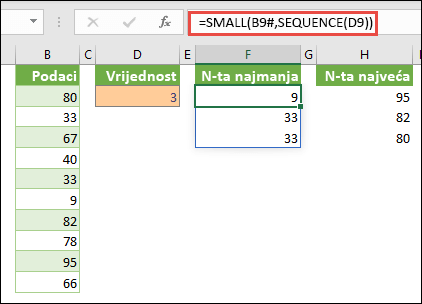
Unesite =SMALL(B9#,SEQUENCE(D9), =SMALL(B9:B18,{1;2;3})
Ova formula koristi konstantu niza za tri puta procjenu SMALL funkcije i vraćanje najmanje 3 člana u nizu koji se nalazi u stanicama B9:B18, gdje je 3 promjenljiva vrijednost u ćeliji D9. Da biste pronašli više vrijednosti, možete povećati vrijednost u funkciji SEQUENCE ili dodati više argumenata konstanti. S tom formulom možete koristiti i dodatne funkcije, kao što su SUM ili AVERAGE. Na primjer:
=SUM(SMALL(B9#;SEQUENCE(D9))
=AVERAGE(SMALL(B9#,SEQUENCE(D9))Traženje n najvećih vrijednosti unutar raspona
Da biste pronašli najveće vrijednosti unutar raspona, funkciju SMALL možete zamijeniti funkcijom LARGE. Uz to, sljedeći primjer koristi funkcije ROW i INDIRECT.
Unesite =LARGE(B9#,ROW(INDIRECT("1:3")))) ili =LARGE(B9:B18,ROW(INDIRECT("1:3")))
U ovoj je fazi korisno znati ponešto o funkcijama ROW i INDIRECT. Pomoću funkcije ROW možete stvoriti polje uzastopnih cijelih brojeva. Na primjer, odaberite prazno i unesite:
=ROW(1:10)
Formula stvara stupac koji se sastoji od deset uzastopnih cijelih brojeva. Da biste vidjeli jedan od mogućih problema, umetnite redak iznad raspona koji sadrži formulu polja (dakle, iznad prvog retka). Excel prilagođava reference na retke, a formula sada generira cijele brojeve od 2 do 11. Da biste riješili taj problem, u formulu morate dodati funkciju INDIRECT:
=ROW(INDIRECT("1:10"))
Funkcija INDIRECT kao argumente koristi tekstne nizove (zato je raspon 1:10 okružen navodnicima). Excel pri umetanju redaka ili nekoj drugoj vrsti premještanja formule polja ne prilagođava tekstne vrijednosti. Funkcija ROW zbog toga uvijek generira polje sa željenim cijelim brojevima. Možete jednostavno koristiti sequence:
=SEQUENCE(10)
Ispitajmo formulu koju ste ranije koristili – LARGE(B9#,ROW(INDIRECT("1:3"))) – počevši od unutarnjih zagrada i radeći prema van: funkcija INDIRECT vraća skup tekstualnih vrijednosti, u ovom slučaju vrijednosti od 1 do 3. Funkcija ROW generira polje s tri ćelije. Funkcija LARGE koristi vrijednosti u rasponu ćelija B9: B18 i procjenjuje se tri puta, jednom za svaku referencu koju vraća funkcija ROW. Ako želite pronaći više vrijednosti, dodajte veći raspon ćelija funkciji INDIRECT. I na kraju, kao i kod MALIH primjera, ovu formulu možete koristiti i s drugim funkcijama, poput SUM i AVERAGE.
Rješavanje pogrešaka
-
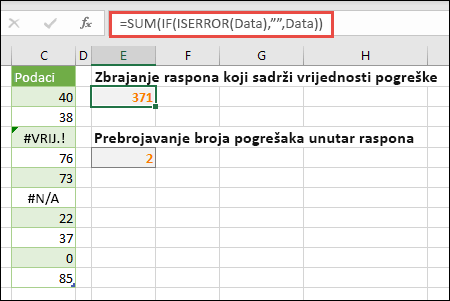
Zbrajanje raspona koji sadrži vrijednosti pogreške
Funkcija SUM u programu Excel ne radi kada pokušate zbrojiti raspon koji sadrži vrijednost pogreške, kao što je #VALUE! ili #N/A. Ovaj primjer pokazuje kako zbrojiti vrijednosti u rasponu nazvanom „Podaci koji sadrži pogreške“:
-
=SUM(IF(ISERROR(Podaci);"";Podaci))
Ova formula stvara novo polje koje sadrži izvorne vrijednosti, ali bez vrijednosti pogrešaka. Počevši od unutarnjih funkcija prema van, funkcija ISERROR traži pogreške u rasponu ćelija (Podaci). Funkcija IF vraća određenu vrijednost ako se uvjet koji navedete procijeni kao TRUE, a drugu vrijednost ako se procijeni kao FALSE. U ovom slučaju vraća prazne nizove ("") za sve vrijednosti pogrešaka jer su procijenjene kao TRUE te vraća preostale vrijednosti iz raspona (Podaci) jer su procijenjene kao FALSE, što znači da ne sadrže vrijednosti pogreške. Funkcija SUM zatim izračunava ukupan zbroj filtriranog polja. -
Prebrojavanje broja pojavljivanja vrijednosti pogreške unutar raspona
Ovaj primjer sličan je kao prethodna formula, ali vraća broj pojavljivanja vrijednosti pogreške u rasponu Podaci umjesto da ih filtrira:
=SUM(IF(ISERROR(Podaci);1;0))
Ova formula stvara polje koje sadrži vrijednost 1 za ćelije koje sadrže pogreške, a vrijednost 0 za ćelije koje ne sadrže pogreške. Formulu možete pojednostavniti i postići isti rezultat tako da iz funkcije IF uklonite treći argument, i to ovako:
=SUM(IF(ISERROR(Podaci);1))
Ako ne navedete argument, funkcija IF vraća FALSE ako ćelija ne sadrži vrijednost pogreške. Formulu možete dodatno pojednostavniti:
=SUM(IF(ISERROR(Podaci)*1))
Ova verzija funkcionira jer je TRUE*1=1, a FALSE*1=0.
Zbrajanje vrijednosti na temelju uvjeta
Možda ćete morati zbrojiti vrijednosti na temelju uvjeta.
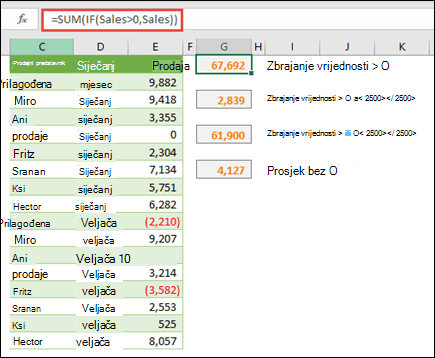
Na primjer, ova formula niza zbraja samo pozitivne cijele brojeve u rasponu nazvanom Prodaja, koji predstavlja ćelije E9:E24 u gornjem primjeru:
=SUM(IF(Prodaja>0;Prodaja))
Funkcija IF stvara polje s pozitivnim i netočnim vrijednostima. Funkcija SUM u načelu zanemaruje netočne vrijednosti jer je 0+0=0. Raspon ćelija koje koristite u ovoj formuli može se sastojati od bilo kojeg broja redaka i stupaca.
Možete zbrajati i vrijednosti koje ispunjavaju više uvjeta. Primjerice, ova formula polja izračunava vrijednosti veće od 0 I manje od 2500:
=SUM((Prodaja>0)*(Prodaja<2500)*(Prodaja))
Imajte na umu da ova formula vraća pogrešku ako raspon sadrži jednu ili više ćelija koje nisu numeričke.
Možete stvoriti i formule polja koje koriste vrstu uvjeta OR. Primjerice, možete zbrojiti vrijednosti veće od 0 OR manje od 2500:
=SUM(IF((Prodaja>0)+(Prodaja<2500);Prodaja))
Ne možete izravno koristiti funkcije AND i OR u formulama polja jer te funkcije vraćaju jedan rezultat, TRUE ili FALSE, a funkcije niza zahtijevaju nizove rezultata. Problem možete zaobići koristeći se logikom prikazanom u prethodnoj formuli. Drugim riječima, izvodite matematičke operacije, poput zbrajanja ili množenja vrijednosti koje zadovoljavaju uvjet ILI ili AND.
U ovom je primjeru prikazano uklanjanje nula iz raspona kada morate izračunati prosjek vrijednosti unutar raspona. Formula koristi raspon podataka Prodaja:
=AVERAGE(IF(Prodaja<>0;Prodaja))
Funkcija IF stvara polje s vrijednostima koje nisu jednake 0, a zatim prosljeđuje te vrijednosti funkciji AVERAGE.
Brojanje razlika između dvaju raspona ćelija
Ova formula niza uspoređuje vrijednosti u dva raspona ćelija nazvanih MyData i YourData i vraća broj razlika između njih. Ako su sadržaji dva raspona identični, formula vraća 0. Da biste koristili ovu formulu, rasponi ćelija moraju biti iste veličine i iste dimenzije. Na primjer, ako je MyData raspon od 3 retka s 5 stupaca, YourData moraju biti i 3 retka s 5 stupaca:
=SUM(IF(MojiPodaci=VašiPodaci,0,1))
Formula stvara novo polje iste veličine kao rasponi koje uspoređujete. Funkcija IF ispunjava polje vrijednošću 0 i vrijednošću 1 (0 za nepodudaranja, a 1 za identične ćelije). Funkcija SUM zatim vraća zbroj vrijednosti u polju.
Formulu možete pojednostavniti ovako:
=SUM(1*(MojiPodaci<>VašiPodaci))
Baš kao i formula kojom se prebrojavaju vrijednosti pogreške unutar raspona, ova formula funkcionira jer je TRUE*1=1, a FALSE*1=0.
Ova formula polja vraća broj retka u kojem se nalazi maksimalna vrijednost unutar raspona koji se sastoji od jednog stupca s nazivom Podaci:
=MIN(IF(Podaci=MAX(Podaci);ROW(Podaci);""))
Funkcija IF stvara novo polje koje odgovara rasponu Podaci. Ako odgovarajuća ćelija sadrži maksimalnu vrijednost unutar raspona, polje sadrži broj retka. U suprotnom, polje sadrži prazan niz (""). Funkcija MIN koristi novo polje kao drugi argument i vraća najmanju vrijednost, koja odgovara broju retka s maksimalnom vrijednošću u rasponu Podaci. Ako raspon Podaci sadrži identične maksimalne vrijednosti, formula vraća redak prve vrijednosti.
Ako kao rezultat želite dobiti adresu ćelije s maksimalnom vrijednošću, upotrijebite ovu formulu:
=ADDRESS(MIN(IF(Podaci=MAX(Data);ROW(Podaci);""));COLUMN(Podaci))
Slične ćete primjere pronaći u uzorku radne knjige o radnom listu Razlike između skupova podataka.

Priznanje
Dijelovi ovog članka temeljili su se na nizu stupaca Excel Power User-a koje je napisao Colin Wilcox, a prilagođeni su poglavljima 14 i 15 programa Excel 2002 Formulas, knjizi koju je napisao John Walkenbach, bivši Excel MVP.
Je li vam potrebna dodatna pomoć?
Uvijek možete postaviti pitanje stručnjaku u tehničkoj zajednici za Excel ili zatražiti podršku u zajednicama.
Dodatne informacije
Dinamička polja i prelijevanje polja
Dinamičke formule polja u odnosu na naslijeđene formule nizova CSE
Pogreške #SPILL! u programu Excel