

Microsoft Excel pogrešku #DIV/0! prikazuje kada se broj dijeli nulom (0). To se događa kada unesete jednostavnu formulu kao što je =5/0 ili kada se formula odnosi na ćeliju koja sadrži nulu ili koja je prazna kao što je prikazano na slici.
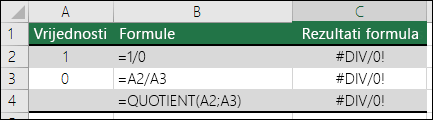
Da biste ispravili pogrešku, učinite nešto od sljedećeg:
- Provjerite nije li djelitelj u funkciji ili formuli nula (0) ili prazna ćelija.
- Promijenite referencu na ćeliju u formuli na neku drugu ćeliju koja ne sadrži nulu (0) ili praznu vrijednost.
- U ćeliju koja je u formuli navedena kao djelitelj unesite #N/D , što će rezultat formule promijeniti u #N/D te tako naznačiti da vrijednost djelitelja nije dostupna.
U mnogim je slučajevima ne moguće izbjeći pogrešku #DIV/0! jer formule čekaju da vi ili netko drugi nešto upišete. U tom slučaju, međutim, uopće ne želite da vam se prikazuje pogreška pa postoji nekoliko načina upravljanja pogreškom kojima se možete poslužiti da biste potisnuli pogrešku dok čekate na upis.
Procijenite vrijednost nazivnika kao 0 ili bez vrijednosti
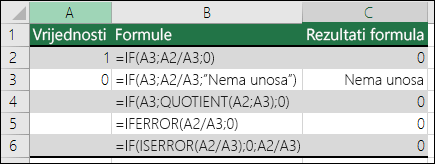
Najjednostavniji način za potiskivanje #DIV/0! znači koristiti funkciju IF za procjenu postojanja nazivnika. Ako je vrijednost 0 ili ne, prikažite vrijednost 0 ili bez kao rezultat formule umjesto #DIV/0! pogreške, u suprotnom izračunaj formulu.
Ako je, primjerice, formula koja vraća pogrešku =A2/A3, koristite =IF(A3;A2/A3;0) da biste dobili 0 ili =IF(A3;A2/A3;"") da biste dobili prazan niz. Možete i odrediti prikaz prilagođene poruke na sljedeći način: =IF(A3,A2/A3,"Potrebno je nešto unijeti"). Uz funkciju QUOTIENT iz prvog primjera upotrijebili biste =IF(A3,QUOTIENT(A2,A3),0). Time se programu Excel kaže IF(A3 postoji, vrati rezultat, inače ignoriraj).
Korištenje funkcije IFERROR za potiskivanje pogreške #DIV/0! pogreška
Ova se pogreška može potisnuti i gnježđenjem operacije dijeljenja u funkciju IFERROR. I opet, pri korištenju A2/A3 možete upotrijebiti =IFERROR(A2/A3,0). Time se programu Excel kaže da ako izračun formule pokaže pogrešku, valja vratiti 0, a u drugim slučajevima valja vratiti rezultat formule.
Napomena: IFERROR i IF(ISERROR()) općenite su metode upravljanja pogreškama, što znači da se njima potiskuju sve pogreške, a ne samo #DIV/0!. Prije nego što primijenite bilo koju metodu upravljanja pogreškom, morate provjeriti funkcionira li vam formula kako bi trebala jer inače bi vam moglo promaknuti da vam formula ne funkcionira na očekivan način.
Savjet
Ako je u programu Excel uključena provjera pogrešaka, možete odabrati  pokraj ćelije koja prikazuje pogrešku.
Odaberite mogućnost Pokaži korake izračuna ako je dostupna i odaberite rješenje primjereno svojim podacima.
pokraj ćelije koja prikazuje pogrešku.
Odaberite mogućnost Pokaži korake izračuna ako je dostupna i odaberite rješenje primjereno svojim podacima.
Je li vam potrebna dodatna pomoć?
Uvijek možete postaviti pitanje stručnjaku u tehničkoj zajednici za Excel ili zatražiti podršku u zajednicama.
Dodatne informacije
Pregled formula u programu Excel
Izbjegavanje neispravnih formula
Pronalaženje pogrešaka u formulama