

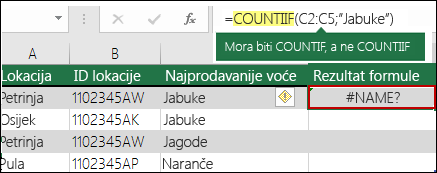
Glavni razlog zašto #NAME? pojavljuje u formuli jest to što u njezinu nazivu postoji pogreška. Pogledajte sljedeći primjer:
Važno
#NAME? označava da je nešto potrebno ispraviti u sintaksi, pa tu pogrešku ispravite kada je ugledate u svojoj formuli. Nemojte koristiti funkcije za obradu pogrešaka, kao što je IFERROR, da biste maskirali pogrešku.
Da biste izbjegli pogrešku u nazivu formule, u programu Excel upotrijebite čarobnjak za formule. Kada počnete upisivati naziv formule u ćeliju ili traku formule, na padajućem će se izborniku prikazati popis formula koje odgovaraju riječima koje ste unijeli. Kada unesete naziv formule i otvorenu zagradu, traka formule prikazat će sintaksu kao tekst koji se pojavljuje prilikom prijelaza mišem.
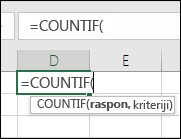
Da biste izbjegli pogreške u sintaksi, možete upotrijebiti i čarobnjak za funkcije. Odaberite ćeliju koja sadrži formulu i na kartici Formule pritisnite  Umetni funkciju.
Excel automatski učitava čarobnjak.
 Kada odaberete svaki argument, Excel vam daje odgovarajuće informacije za svaki od njih.
U nastavku su navedeni drugi uzroci #NAME? pogreške.
Formula se odnosi na naziv koji nije definiran
Kada formula sadrži referencu na naziv koji nije definiran u programu Excel, vidite #NAME? pogreške.
Pogledajte sljedeći primjer funkcije SUM koji se odnosi na Dobit, nedefinirani naziv u radnoj knjizi.
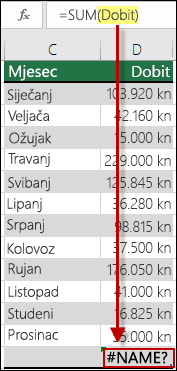
Rješenje: definirajte naziv u Upravitelju nazivima, a zatim dodajte naziv u formulu na sljedeći način:
Ako već imate podatke u proračunskoj tablici i želite dodijeliti naziv određenim ćelijama ili rasponu ćelija, najprije ih odaberite u proračunskoj tablici. Ako želite stvoriti novi raspon, taj korak možete preskočiti.
Idite na Formule Definirani nazivi>>, odaberite Definiraj naziv, a zatim odaberite Definiraj naziv.
Unesite jedinstveni naziv.
U odjeljku Djelokrug odaberite želite li da naziv bude dostupan samo na jednom listu ili pak u čitavoj radnoj knjizi.
Unesite neobavezni komentar.
Odaberite U redu.
Sljedeći su koraci dodavanje naziva u formulu.Postavite kursor u sintaksu formule na mjestu gdje želite dodati naziv koji ste upravo stvorili.
Idite na Formule Definirani nazivi>>, odaberite Koristi u formuli, a zatim odaberite definirani naziv koji želite dodati.
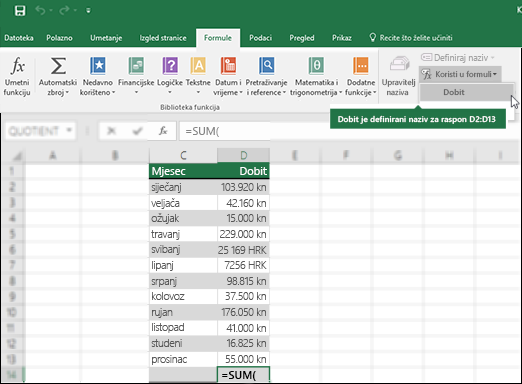
Dodatne informacije o korištenju definiranih naziva potražite u članku Definiranje i korištenje naziva u formulama.
Formula sadrži pogrešku u definiranom nazivu
Ako sintaksa nepravilno upućuje na definirani naziv, vidite #NAME? pogreške.
Nastavljajući s prethodnim primjerom na radnom listu stvoren je definirani naziv za dobit . U sljedećem primjeru naziv nije pravilno napisan, pa funkcija i dalje vraća #NAME? pogreške.
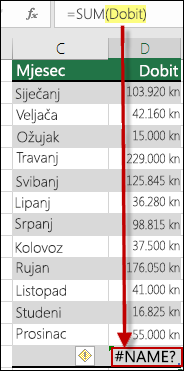
Rješenje: ispravite pogrešku u sintaksi i pokušajte ponovno pokrenuti formulu.
Savjet
Umjesto ručnog unosa definiranih naziva u formule, Excel to automatski radi umjesto vas. Idite na Formule Definirani nazivi>>, odaberite Koristi u formuli, a zatim odaberite definirani naziv koji želite dodati. Excel dodaje naziv u formulu.
U sintaksi nedostaju dvostruki navodnici za vrijednosti teksta
Kada u formule dodate reference na tekst, potrebno je tekst okružiti navodnicima, čak i ako koristite samo razmak. Ako u sintaksi nema dvostrukih navodnika "" za vrijednost teksta, prikazat će se pogreška #NAME.
Pogledajte sljedeći primjer.
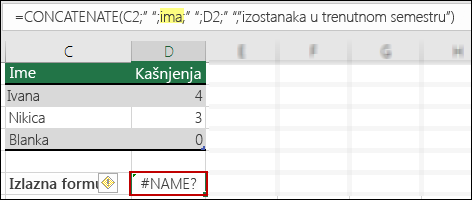
U sintaksi u ovom primjeru nedostaju dvostruki navodnici za has; To objašnjava pogrešku.
Rješenje: vratite se na sintaksu i ručno je pregledajte da biste provjerili nalaze li se oko svih vrijednosti teksta dvostruki navodnici.
Iz reference raspona izostavljena je dvotočka
Ako u referenci raspona propustite dvotočku, formula prikazuje #NAME? pogreške.
U sljedećem primjeru formula INDEX vraća pogrešku #NAME? jer u rasponu ćelija od B2 do B12 nedostaje dvotočka.
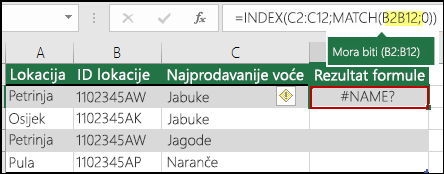
Rješenje: provjerite sintaksu da biste bili sigurni da sve reference raspona obuhvaćaju dvotočku.
Korištenje funkcije koja zahtijeva poseban dodatak koji nije omogućen u programu Excel
Neke funkcije programa Excel funkcioniraju samo kada su određeni dodaci omogućeni. Ako koristite ove funkcije ako koristite drugačije, stvorit ćete #NAME? pogreške. Da biste, primjerice, koristili funkciju EUROCONVERT , morate omogućiti dodatak Alati za valutu euro . Ako koristite prilagođene funkcije ili makronaredbe za koje je potreban skup alata za analizu, provjerite je li omogućen i dodatak skupa alata za analizu .
Da biste omogućili dodatke u programu Excel:
- OtvoriteMogućnostidatoteke>.
- Odaberite Dodaci.
- U okviru popisa Upravljanje odaberite Dodaci programa Excel, a zatim odaberite Idi.
- Potvrdite odgovarajući okvir i odaberite U redu.
Je li vam potrebna dodatna pomoć?
Uvijek možete postaviti pitanje stručnjaku u tehničkoj zajednici za Excel ili zatražiti podršku u zajednicama.
Dodatne informacije
Pregled formula u programu Excel
Izbjegavanje neispravnih formula
Pronalaženje pogrešaka u formulama