

Excel ovu pogrešku prikazuje kada formula ili funkcija sadrže numeričke vrijednosti koje nisu valjane.
To se obično događa kada unesete numeričku vrijednost pomoću vrste podataka ili oblika broja koji nije podržan u argumentima formule. Ne možete, primjerice, unijeti vrijednost kao što je 1000 kn u obliku valute jer se znak dolara koristi kao pokazatelj apsolutne reference, a zarez kao razdjelnik argumenata u formulama. Da biste izbjegli #NUM! , umjesto toga unesite vrijednosti kao neoblikovane brojeve, na primjer 1000.
Excel pogrešku #BROJ! može prikazati i u sljedećem slučaju:
U formuli se koristi iterativna funkcija, primjerice IRR ili RATE, a formula ne može pronaći rezultat.
Da biste riješili taj problem, promijenite broj iteracija formule programa Excel na sljedeći način:OdaberiteMogućnosti datoteke>.
Na kartici Formule u odjeljku Mogućnosti izračuna potvrdite okvir Omogući izračun s iteracijama.
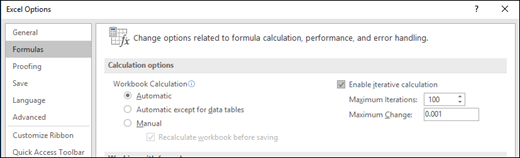
U okvir Najveći broj iteracija upišite broj ponovnih izračuna programa Excel. Što je veći broj iteracija, to je više vremena programu Excel potrebno za izračun radnog lista.
U okvir Maksimalna promjena upišite broj promjena koje ćete prihvaćati između rezultata izračuna. Što je manji broj, to je točniji rezultat i to je više vremena potrebno programu Excel za izračun radnog lista.
Rezultat formule može biti broj koji je prevelik ili premalen da bi se prikazao u programu Excel.
Da biste riješili taj problem, promijenite formulu kako bi njezin rezultat bio između -1*10307i 1*10307.Savjet
Ako je u programu Excel uključena provjera pogrešaka, možete odabrati
 pokraj ćelije koja prikazuje pogrešku.
Odaberite mogućnost Pokaži korake izračuna ako je dostupna i odaberite rješenje primjereno svojim podacima.
pokraj ćelije koja prikazuje pogrešku.
Odaberite mogućnost Pokaži korake izračuna ako je dostupna i odaberite rješenje primjereno svojim podacima.
Je li vam potrebna dodatna pomoć?
Uvijek možete postaviti pitanje stručnjaku u tehničkoj zajednici za Excel ili zatražiti podršku u zajednicama.
Dodatne informacije
Pregled formula u programu Excel
Izbjegavanje neispravnih formula
Pronalaženje pogrešaka u formulama