
Naučite uvoziti podatke s bilo kojeg web-mjesta i pomoću alata za otkrivanje tablica brzo strukturirati i modelirati podatke.
Što je web-poveznik za Excel?
Web-poveznik za Excel, poznat i pod nazivom Dohvati podatke s weba, napredan je alat koji možete koristiti za povezivanje s web-mjestima i uvoz podataka u radnu knjigu programa Excel. Web-poveznik koristi snagu Power Query u programu Excel za uvoz podataka. Možete i osvježiti podatkovnu vezu da biste primali najnovija ažuriranja s odabranih web-mjesta.
Napredne značajke web-poveznika za Excel
Web-poveznik za Excel sadrži nove značajke i poboljšanja:
Predložene tablice: Omogućuje automatsko prepoznavanje tablica i predlaže tablice da biste mogli jednostavno strukturirati svoje podatke.
Dodavanje tablice pomoću primjera: Omogućuje vam da navedete primjere kako želite da vaši podaci izgledaju i odaberete iz struktura tablica koje generira AI na temelju primjera koje navedete.
Napomena: ti su alati dostupni i u dodatku Power BI.
Početak rada
Novi web-poveznik u programu Excel dostupan je kao dio pretplate na Office 365. Ako ste pretplatnik na Office 365, saznajte kako nabaviti najnovija ažuriranja. Za pristup web-izvorima podataka potrebna vam je i veza s internetom.
U sljedećim se odjeljcima opisuje kako se pomoću novih značajki povezati s web-mjestom, odabrati podatke i prenijeti te podatke u Excel:
Da biste koristili web-poveznik za Excel, slijedite ove korake:
Otvorite Excel i stvorite novu radnu knjigu ili otvorite postojeću.
Idite na karticu Podaci i odaberite S weba
(ili odaberite Dohvati podatke>Iz drugih izvora>S weba).Unesite URL web-stranice s koje želite izdvojiti podatke. U ovom ćemo članku koristiti web-stranicu trgovine Microsoft Store i pokazati kako taj poveznik funkcionira.
Ako želite pratiti postupak, upotrijebite URL trgovine Microsoft Store koji koristimo u ovom članku: https://www.microsoft.com/store/top-paid/games/xbox?category=classics
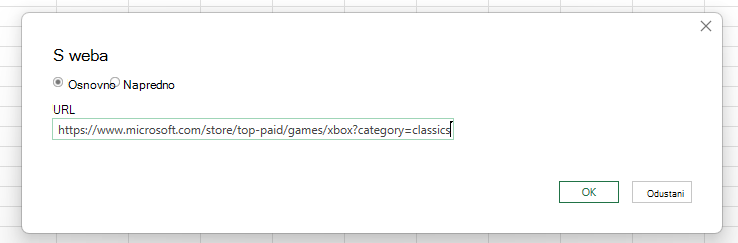
Kada odaberete U redu, otvarate dijaloški okvir Navigator u kojem možete vidjeti predložene tablice, što su automatski otkrivene tablice s web-stranice.
Na slici u nastavku poveznik pronalazi pet tablica.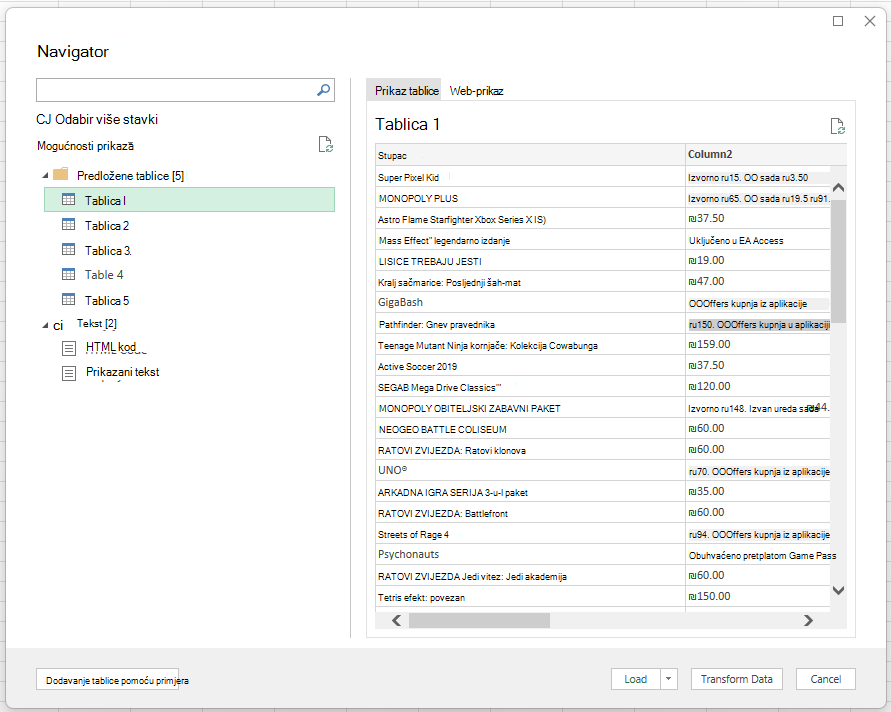
Osim toga, možete koristiti i novu značajku dodavanja tablice pomoću primjera koja predstavlja interaktivni prozor u kojem možete pretpregledati sadržaj web-stranice. Unesite ogledne vrijednosti podataka koje želite izdvojiti.
U ovom primjeru izdvojite naziv i cijenu svake igre na stranici. To možete učiniti tako da za svaki stupac navedete nekoliko primjera sa stranice. Dok unosite primjere, Power Query izdvaja podatke koji odgovaraju uzorku oglednih unosa pomoću pametnih algoritama za izdvajanje podataka.
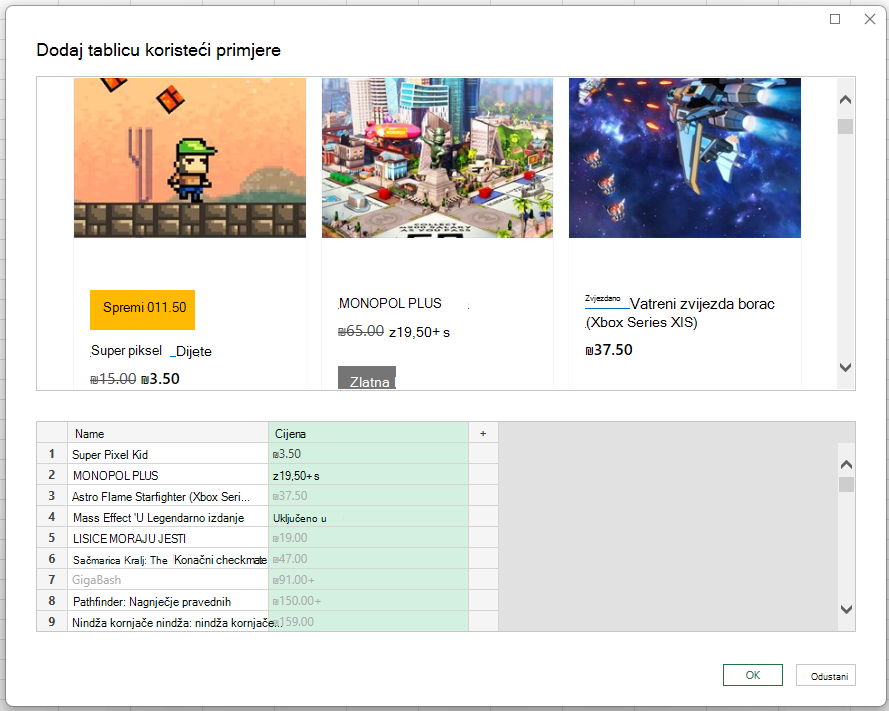
Napomena: dodatne informacije potražite u odjeljku Dohvaćanje podataka web-stranice pružanjem primjera.
Kada budete zadovoljni podacima izdvojenim s web-stranice, odaberite U redu da biste dodali podatke na popis pa odaberite prilagođenu tablicu koja je stvorena:
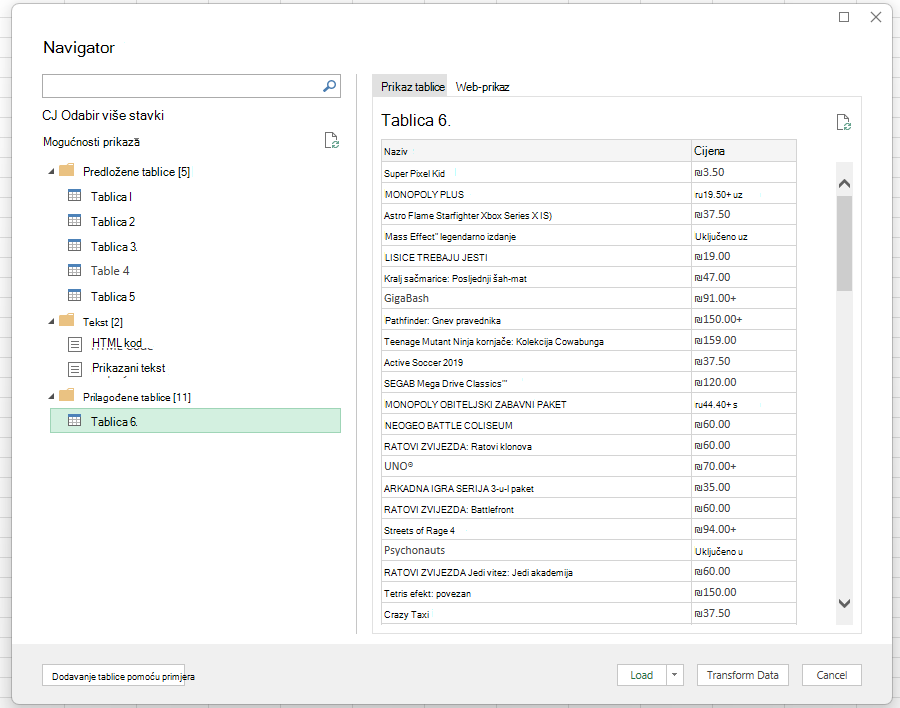
Pomoću mogućnosti Pretvori podatke oblikuj podatke pomoću uređivač dodatka Power Query ili učitaj da biste podatke učitali u rešetku programa Excel. Dodatne informacije o značajci Power Query u programu Excel potražite u pomoći za Power Query za Excel.
Premještanje starijeg web-upita u Power Query
Napomena
Čarobnjak za uvoz podataka s weba (starijih verzija) zastario je. Korištenje web-poveznika Power Query za nove web-upite.
Da biste stariji web-upit premjestili u Power Query, stvorite novi web-upit pomoću URL-a starijeg upita:
- Desnom tipkom miša kliknite odjeljak uvezenih podataka koji želite migrirati.
- Na izborničkom prečacu odaberite Uredi upit.
- Kopirajte URL s adresne trake.
- Na kartici Podaci odaberite S weba u grupi Dohvaćanje & Transform podataka .
- Zalijepite URL u dijaloški okvir S weba , a zatim odaberite U redu. Slijedite upute iz članka Početak rada da biste odabrali podatke i učitali ih u radnu knjigu.