

U formulu koju stvarate u proračunskoj tablici programa Excel možete brzo umetnuti imenovani raspon. Što su imenovani rasponi?
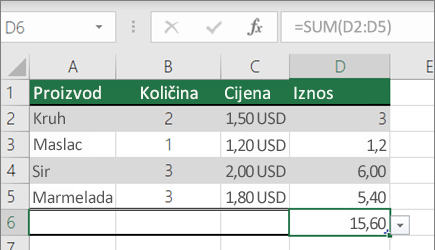
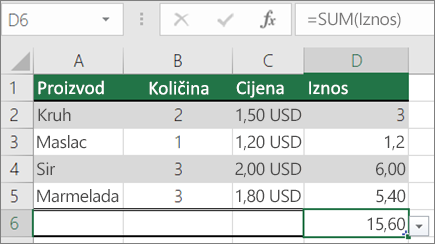
Imenovani rasponi u formulama olakšavaju sastavljanje i održavanje formula. Imenovani raspon u formuli čini formulu jednostavnijom za korištenje.
|
|
|---|---|
| Primjer formule SUM | Primjer formule SUM s imenovanim rasponom |
Umetanje raspona u formulu
Počnite upisivati formulu prema potrebi.
Dok je pokazivač još uvijek u ćeliji s formulom, odaberite karticu Formule, a zatim Definirani nazivi>koji se koriste uLijepljenje naziva formule>.
Na popisu Lijepljenje naziva odaberite imenovani raspon koji želite umetnuti u formulu.
Ako želite, ponovite 2. i 3. korak da biste dodali što više raspona.
Napomena
Ažuriranjem samog raspona referenca se na raspon u formuli neće automatski ažurirati. Imenovani raspon morat ćete ručno ponovno umetnuti u formulu.
Lijepljenje popisa raspona u proračunsku tablicu
Možete nabaviti popis svih imenovanih raspona koje trenutni list ili radna knjiga koristi i zalijepiti ih kao popis na svoj list. To je osobito korisno kada morate brzo pogledati popis raspona zajedno s referencom podataka povezanom s trenutnom proračunskom tablicom.
- Odaberite ćeliju ili prazan raspon u koji želite zalijepiti pojedinosti o rasponu na radnom listu.
- Odaberite karticu Formule, zatim Definirani nazivi>koji se koriste u Lijepljenje naziva formule>.
- U dijaloškom okviru Lijepljenje naziva odaberite Zalijepi popis.
- Odaberite U redu.
U proračunskoj ćete tablici sada vidjeti dva stupca – nazive raspona i reference ćelija koje obuhvaćaju svaki raspon.
Je li vam potrebna dodatna pomoć?
Uvijek možete postaviti pitanje stručnjaku u tehničkoj zajednici za Excel ili zatražiti podršku u zajednicama.