

Možete umetati retke iznad odabranog retka i stupce s lijeve strane odabranog stupca. Na sličan način možete umetnuti prazne ćelije iznad ili lijevo od aktivne ćelije na radnom listu. Reference ćelije automatski se prilagođavaju mjestu pomaknutih ćelija.
Umetanje redaka
Odaberite zaglavlje retka iznad kojeg želite umetnuti dodatne retke.
Savjet
Odaberite onoliki broj redaka koliko ih želite umetnuti. Da biste, primjerice, umetnuli pet praznih redaka, trebate odabrati pet redaka. Nema veze ako reci sadrže podatke jer će se reci umetnuti iznad tih redaka.
Držeći pritisnutu tipku CONTROL, kliknite odabrane retke, a zatim na skočnom izborniku kliknite Umetni.
Savjet
Upute za umetanje redaka koji sadrže podatke potražite u članku Kopiranje i lijepljenje određenog sadržaja ćelija.
Umetanje stupaca
Odaberite naslov stupca desno od kojeg želite umetnuti nove stupce.
Savjet
Odaberite onoliki broj stupaca koliko ih želite umetnuti. Da biste, primjerice, umetnuli pet praznih stupaca, trebate odabrati pet stupaca. U redu je ako stupci sadrže podatke jer će se stupci umetnuti lijevo od tih redaka.
Držite pritisnutu tipku CONTROL, kliknite odabrane stupce, a zatim na skočnom izborniku kliknite Umetni.
Savjet
Upute za umetanje stupaca koji sadrže podatke potražite u članku Kopiranje i lijepljenje određenog sadržaja ćelija.
Umetanje ćelija
Kada umetnete prazne ćelije, možete odabrati želite li pomaknuti ostale ćelije prema dolje ili udesno da bi se prilagodile novim ćelijama. Reference ćelije automatski se prilagođavaju mjestu pomaknutih ćelija.
Odaberite ćeliju ili raspon ćelija desno ili iznad mjesta na koje želite umetnuti dodatne ćelije.
Savjet
Odaberite onoliki broj ćelija koliko ih želite umetnuti. Da biste, primjerice, umetnuli pet praznih ćelija, trebate odabrati pet ćelija.
Pritisnite tipku CONTROL i držite je, kliknite odabrane ćelije, a zatim na skočnom izborniku kliknite Umetni.
Na izborniku Umetanje odaberite želite li odabrane ćelije pomaknuti prema dolje ili udesno od novoumetnutih ćelija.
Evo što se događa kada pomaknete ćelije ulijevo: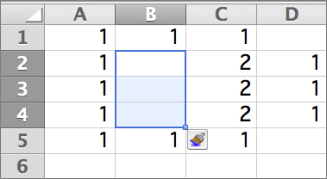
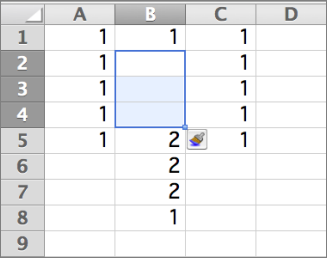
Evo što se događa kada pomaknete ćelije prema dolje:
Savjet
Upute za umetanje ćelija koje sadrže podatke potražite u članku Kopiranje i lijepljenje određenog sadržaja ćelija.