
Značajka Slika u ćeliji omogućuje vam umetanje slika u ćelije, kao i pretvaranje postojećih plutajućih slika koje se nalaze iznad ćelija u ćeliju.
Umetanje slike u ćeliju
Slike možete u ćeliju umetnuti na nekoliko načina:
- Pomoću funkcije IMAGE
- Umetanje slike u ćeliju s vrpce
- Istovremeno umetanje više slika
- Lijepljenje slike u ćeliju iz međuspremnika
- Prelazak sa slike preko ćelija na sliku u ćeliji
- Postavljanje slike u ćeliju putem izbornika koji se otvara klikom desnom tipkom miša
- Prelazak sa slike u ćeliji na sliku preko ćelija
- Dodavanje zamjenskog teksta za sliku radi pristupačnosti
Napomena
Za umetanje slika u ćelije Excel podržava sljedeće vrste slikovnih datoteka: JPG/JPEG, PNG, BMP, ICO, WEBP, TIF/TIFF, GIF (nije animirana).
Umetanje slike u ćeliju s vrpce
Na kartici Umetanje odaberite Ilustracije.
Odaberite slike, a zatim ih stavite u ćeliju.
Odaberite neku od sljedećih mogućnosti s padajućeg izbornika Umetni sliku iz:
- Odaberite ovaj uređaj za umetanje slike s uređaja.
- Odaberite slike za kupnju za umetanje slika iz slika za kupnju.
- Odaberite Internetske slike za umetanje slika s weba.
Odaberite sliku, a zatim Umetni.
Istovremeno umetanje više slika
Kada odaberete izvor iz kojeg se umeće slika, odaberite više slika pa odaberite Umetni.
Sve odabrane slike bit će umetnute u ćelije radne knjige odjedanput, počevši od aktivne ćelije prema dolje po stupcu za onoliko ćelija koliko su odabrane slike. Time će se prebrisati sve vrijednosti koje se trenutno nalaze u tim ćelijama.
Lijepljenje slike u ćeliju
Ako ste sliku kopirali u međuspremnik, možete je zalijepiti kao sliku u ćeliju.
- Desnom tipkom miša kliknite unutar ćelije.
- U odjeljku Mogućnosti lijepljenja odaberite Zalijepi sliku u ćeliju.
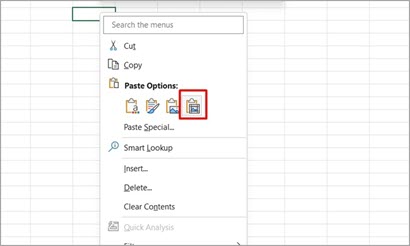
Napomena
Kada se u međuspremniku nalazi slika, zadana mogućnost Zalijepi ili prečac Ctrl+V zalijepit će sliku preko ćelija.
Prelazak sa slike preko ćelija na sliku u ćeliji
Možete jednostavno prelaziti s jedne vrste slika na drugu i pretvoriti sliku koja pluta iznad ćelija u sliku u ćeliji.
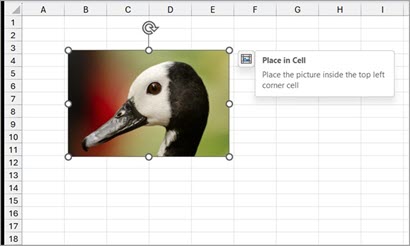
Prilikom odabira slike iznad ćelija i odabira Mjesto u ćeliji slika će se postaviti u ćeliju u gornjem kutu ćelije gdje je plutala slika iznad ćelije.
- Odaberite sliku koja iznad ćelija lebdi.
- Na kartici Oblik slike odaberite Mjesto u ćeliji.
Postavljanje slike u ćeliju putem izbornika koji se otvara klikom desnom tipkom miša
- Odaberite sliku pa je kliknite desnom tipkom miša da biste otvorili kontekstni izbornik.
- Odaberite mjesto u ćeliji.
Prelazak sa slike u ćeliji na sliku preko ćelija
Ako se želite vratiti i da slika pluta iznad ćelija, prebacivanje je jednostavno putem kontekstnog izbornika. Desnom tipkom miša kliknite sliku u ćeliji i odaberite Slika u ćeliji>mjesto iznad ćelija.
Dodavanje zamjenskog teksta za sliku radi pristupačnosti
Preporučujemo da u sliku dodate zamjenski tekst. Zamjenski tekst osobama s oštećenjima vida olakšava razumijevanje slika i drugog grafičkog sadržaja. Kada netko tko koristi čitač zaslona naiđe na sliku u dokumentu, čut će zamjenski tekst koji opisuje tu sliku. Bez zamjenskog teksta znat će samo da su došli do slike, a ne znaju što ona pokazuje.
Desnom tipkom miša kliknite sliku u ćeliji, odaberite Prikaz zamjenskog teksta i ispunite zamjenski tekst u bočnom oknu.
Dodatne informacije potražite u članku Sve što trebate znati za pisanje učinkovitog zamjenskog teksta.
Povezani članci
Koje su vrste povezanih podataka u programu Excel?
Dodavanje zamjenskog teksta na oblik, sliku, grafikon, SmartArt grafiku ili neki drugi objekt