

Uvozite li ili unosite podatke u Excel koji sadrže početne nule, kao što je 00123, ili velike brojeve, kao što je 1234 5678, 9087 6543? Takvi su primjeri brojevi zdravstvenog osiguranja, telefonski brojevi, brojevi kreditnih kartica, šifre proizvoda, brojevi računa ili poštanski brojevi. Excel automatski uklanja početne nule i velike brojeve pretvara u znanstvenu notaciju, npr. 1,23E+15, da bi formule i matematičke operacije na njima funkcionirale. U ovom se članku opisuje kako zadržati podatke u izvornom obliku, koji Excel tretira kao tekst.
Postavljanje automatske pretvorbe podataka
Važno
Ova je značajka dostupna u Excel za Microsoft 365, Excel za Microsoft 365 za Mac, Excel 2024, Excel 2024 za Mac.
Pomoću značajke automatske pretvorbe podataka u programu Excel promijenite zadano ponašanje programa Excel za sljedeće automatske pretvorbe podataka:
- Uklanjanje početnih nula iz numeričkog teksta i pretvaranje u broj.
- Skraćivanje brojčanih podataka na preciznost od 15 znamenaka i pretvaranje u broj prikazan u znanstvenoj notaciji.
- pretvaranje brojčanih podataka oko slova "E" u znanstvenu notaciju.
- Pretvaranje neprekinutog niza slova i brojki u datum.
Dodatne informacije potražite u odjeljku Postavljanje automatske pretvorbe podataka.
Pretvorba brojeva u tekst pri uvozu tekstnih podataka
Pomoću značajke & pretvaranje (Power Query) u programu Excel oblikujte pojedinačne stupce kao tekst prilikom uvoza podataka. U ovom slučaju uvozimo tekstnu datoteku, ali su koraci za transformaciju podataka isti za podatke uvezene iz drugih izvora, kao što su XML, web, JSON itd.
Odaberite karticu Podaci , a zatim Iz tekstne/CSV datoteke pokraj gumba Dohvati podatke . Ako ne vidite gumb Dohvati podatke , idite na Novi upit>iz datoteke>iz teksta i dođite do tekstne datoteke, a zatim pritisnite Uvoz.
Excel će vaše podatke učitati u okno za pretpregled. U oknu za pretpregled pritisnite Uređivanje da biste učitali Uređivač upita.
Ako je neke stupce potrebno pretvoriti u tekst, odaberite stupac koji želite pretvoriti klikom na njegovo zaglavlje, a zatim idite na Polazno>Pretvori>vrstu> podataka, odaberi Tekst.
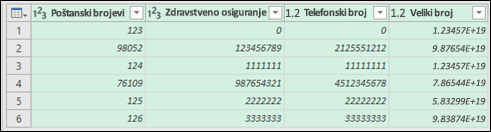
Savjet
Više stupaca možete odabrati pomoću kombinacije tipki Ctrl + lijevi klik.
Zatim u dijaloškom okviru Promjena vrste stupca odaberite Zamijeni trenutnu, a Excel će odabrane stupce pretvoriti u tekst.
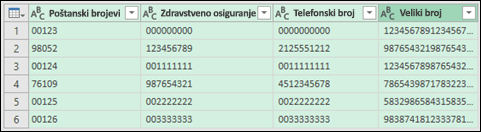
Kada završite, odaberite Zatvori & Učitaj, a Excel će vratiti podatke upita na radni list.
Ako se podaci u budućnosti promijene, možete otvoritiosvježavanjepodataka>, a Excel će automatski ažurirati podatke i primijeniti pretvorbe umjesto vas.
Zadržavanje početnih nula pomoću prilagođenog oblika
Ako želite riješiti problem samo unutar radne knjige jer je drugi programi neće koristiti kao izvor podataka, početne nule možete zadržati pomoću prilagođenog ili posebnog oblika. To funkcionira za brojčane kodove koji sadrže manje od 16 znamenki. Uz to, brojčane kodove možete oblikovati i crticama i drugim interpunkcijskim znakovima. Da biste, primjerice, čitljivije prikazali telefonske brojeve, možete dodati crticu između međunarodnog koda, predbroja države/regije, predbroja područja, pozivnog broja i zadnjih nekoliko brojeva.
| Brojčani kôd | Primjer | Prilagođeno oblikovanje broja |
|---|---|---|
| Društvene mreže sigurnost |
012345678 | 000-00-0000 012-34-5678 |
| Telefon | 0012345556789 | 00-0-000-000-0000 00-1-234-555-6789 |
| Poštanski kod |
00123 | 00000 00123 |
Koraci
Odaberite ćeliju ili raspon ćelija koje želite oblikovati.
Pritisnite Ctrl + 1 da biste učitali dijaloški okvir Oblikovanje ćelija.
Odaberite karticu Broj , zatim na popisu Kategorija odaberite Prilagođeno , a zatim u okvir Vrsta upišite oblik broja, primjerice 000-00-0000 za brojčani kod zdravstvenog osiguranja ili 00000 za peteroznamenkasti poštanski broj.
Savjet
Možete odabrati i Posebno, a zatim poštanski broj, poštanski broj + 4, telefonski broj ili OIB.
Dodatne informacije o prilagođenim kodovima potražite u članku Stvaranje i brisanje prilagođenih oblika brojeva.
Napomena
Time se neće vratiti početne nule koje su uklonjene prije oblikovanja. Utjecat će samo na brojeve koji se unose nakon primjene oblika.
Primjena oblikovanja pomoću funkcije TEXT
Možete koristiti prazan stupac pokraj podataka i pomoću funkcije TEXT ih pretvoriti u željeni oblik.
| Brojčani kôd | Primjer (u ćeliji A1) | Funkcija TEXT i novi oblik |
|---|---|---|
| Društvene mreže sigurnost |
012345678 | =TEXT(A1;"000-00-0000") 012-34-5678 |
| Telefon | 0012345556789 | =TEXT(A1;"00-0-000-000-000-0000") 00-1-234-555-6789 |
| Poštanski kod |
00123 | =TEXT(A1;"00000") 00123 |
Zaokruživanje brojeva kreditnih kartica
Maksimalna je preciznost u programu Excel 15 značajnih znamenki, što znači da se u svakom broju koji sadrži 16 ili više znamenaka, primjerice u broju kreditne kartice, svi brojevi nakon 15. znamenke zaokružuju na nulu. U slučaju brojčanih kodova dugih 16 ili više znamenaka, morate koristiti tekstni oblik. Radi toga možete učiniti nešto od sljedećega:
Oblikovanje stupca kao teksta
Odaberite raspon podataka pa pritisnite Ctrl + 1 da biste pokrenuli dijaloški okvir Oblikovanje ćelija . Na kartici Broj odaberite Tekst.Napomena
Time se neće promijeniti već uneseni brojevi. Utjecat će samo na brojeve koji se unose nakon primjene oblika.
Korištenje znaka apostrofa
Ispred broja možete upisati apostrof (') i Excel će ga tretirati kao tekst.
Je li vam potrebna dodatna pomoć?
Uvijek možete postaviti pitanje stručnjaku u tehničkoj zajednici za Excel ili zatražiti podršku u zajednicama.