

Ključni pokazatelji uspješnosti (KPI-jevi) vizualne su mjere performansi. Podržan specifičnim izračunatim poljem, KPI je namijenjen da pomogne korisnicima da brzo procijene trenutačnu vrijednost i stanje metrike u odnosu na definiranu ciljnu vrijednost. KPI mjeri performanse vrijednosti koje definira osnovna mjera u odnosu na ciljnu vrijednost, koja je također definirana mjerom ili apsolutnom vrijednošću. Ako u vašem modelu nema mjera, pročitajte članak Stvaranje mjere.
Ovo je zaokretna tablica s imenom i prezimenom zaposlenika u recima i KPI-jem prodaje u vrijednostima.
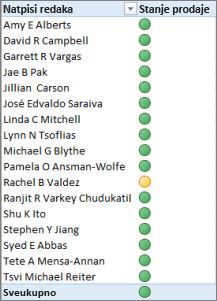
Saznajte više o KPI-jevima u nastavku pa nastavite čitati sljedeći odjeljak da biste vidjeli kako je jednostavno stvoriti vlastiti KPI.
Dodatne informacije o KPI-jevima
KPI je kvantitativno mjerilo procjene poslovnih ciljeva. Prodajni odjel neke tvrtke, primjerice, može koristiti KPI za usporedbu mjesečne bruto dobiti s planiranom bruto dobiti. Odjel računovodstva može uspoređivati mjesečne troškove s prihodima radi procjene troškova, a odjel za ljudske resurse može određivati kvartalnu fluktuaciju zaposlenika. Sve su to primjeri KPI-ja. Razni poslovni stručnjaci često grupiraju KPI-jeve u tablicu rezultata da bi dobili brz i točan povijesni sažetak poslovne uspješnosti ili prepoznali trendove.
KPI obuhvaća osnovnu vrijednost, ciljnu vrijednost i pragove statusa.
Osnovnu vrijednost
Osnovna vrijednost izračunato je polje koje mora rezultirati vrijednošću. Ta vrijednost, primjerice, može biti zbroj prodaje ili dobit za određeno razdoblje.
Ciljnu vrijednost
Ciljna vrijednost je i izračunato polje koje rezultira vrijednošću – možda apsolutnom vrijednošću. Izračunato polje, primjerice, može se koristiti kao ciljna vrijednost u kojoj čelnici tvrtke ili ustanove žele provjeriti koliko uspješno prodajni odjel ispunjava kvote pri čemu bi izračunato polje proračuna predstavljalo ciljnu vrijednost. Primjer u kojem bi se apsolutna vrijednost koristila kao ciljna vrijednost je uobičajeni slučaj kada voditelj ljudskih resursa mora procijeniti broj plaćenih slobodnih sati za svakog zaposlenika – a zatim ga usporediti s prosjekom. Prosječan broj dana PTO-a bio bi apsolutna vrijednost.
Pragovi statusa
Prag statusa definiran je rasponom između gornjeg i donjeg praga. Prag statusa prikazuje se s grafičkim elementima da bi korisnici mogli lakše utvrditi status osnovne vrijednosti u odnosu na ciljnu vrijednost.
Stvaranje KPI-ja
Slijedite ove korake:
U prikazu podataka kliknite tablicu s mjerom koja će služiti kao osnovna mjera. Ako je potrebno, saznajte kako stvoriti osnovnu mjeru.
Provjerite prikazuje li se područje izračuna. Ako nije, kliknite Polazno>Područje izračuna da bi se prikazalo područje izračuna koje se pojavljuje ispod tablice.
U području izračuna desnom tipkom miša kliknite izračunato polje koje će služiti kao osnovna mjera (vrijednost), a zatim kliknite Stvori KPI.
U odjeljku Definiranje ciljne vrijednosti odaberite nešto od sljedećeg:
Odaberite Mjera, a zatim u okviru odaberite ciljnu mjeru.
Odaberite Apsolutna vrijednost, a zatim upišite numeričku vrijednost.
Napomena
Ako u okviru nema polja, u modelu nema izračunatih polja. Morate stvoriti mjeru.
U odjeljku Definiranje pragova statusa klikom i povucite prstom da biste prilagodili gornje i donje vrijednosti praga.
U odjeljku Odabir stila ikone kliknite vrstu slike.
Kliknite Opisi, a zatim unesite opise za KPI, Vrijednost, Status i Cilj.
Uređivanje KPI-ja
U području izračuna desnom tipkom miša kliknite mjeru koja služi kao osnovna mjera (vrijednost) KPI-ja, a zatim kliknite Uredi postavke KPI-ja.
Brisanje KPI-jeva
U području izračuna desnom tipkom miša kliknite mjeru koja služi kao osnovna mjera (vrijednost) KPI-ja, a zatim kliknite Izbriši KPI.
Imajte na umu da brisanjem KPI-ja ne briše se osnovna mjera ni ciljna mjera (ako je definirana).
Primjer
Voditeljica prodaje u tvrtki Adventure Works želi stvoriti zaokretnu tablicu pomoću koje može brzo pogledati ispunjavaju li zaposlenici odjela prodaje svoje kvote za određenu godinu. U zaokretnoj tablici želi za svakog zaposlenika odjela prodaje prikazati stvarni iznos prodaje u dolarima, iznos prodajne kvote u dolarima i jednostavan grafikon na kojem će se prikazivati status koji upućuje na to je li zaposlenik premašio kvotu ili je nije dostigao. Ona te podatke želi podijeliti po godinama.
Da bi to učinila, voditeljica prodaje u radnu knjigu tvrtke Adventure Works dodaje KPI-jeve za prodajni odjel. Voditeljica prodaje zatim stvara zaokretnu tablicu s poljima (izračunatim poljima i KPI-jevima) te rezačima da bi analizirala ispunjava li prodajni tim kvote.
U dodatku Power Pivot stvara se izračunato polje za stupac SalesAmount u tablici FactResellerSales, što predstavlja stvarni iznos prodaje u dolarima za svakog zaposlenika odjela prodaje. To je izračunato polje osnovna vrijednost KPI-ja. Voditeljica prodaje može odabrati stupac na kartici Polazno i kliknuti Automatski zbroj ili unijeti formulu u traku formule.
Izračunato polje za prodaju stvara se pomoću sljedeće formule:
Sales:=Sum(FactResellerSales[SalesAmount])
Stupac SalesAmountQuota u tablici FactSalesQuota definira iznos prodajne kvote za svakog zaposlenika. Vrijednost iz tog stupca poslužit će kao ciljno izračunato polje (vrijednost) u KPI-ju.
Izračunato polje SalesAmountQuota stvara se pomoću sljedeće formule:
Target SalesAmountQuota:=Sum(FactSalesQuota[SalesAmountQuota])
Napomena
Između stupca EmployeeKey u tablici FactSalesQuota i stupaca EmployeeKey u tablici DimEmployees postoji odnos. Taj je odnos potreban da bi svi zaposlenici odjela prodaje iz tablice DimEmployee imali poveznicu sa zapisima tablice FactSalesQuota.
Izračunata polja su sada spremna da posluže kao osnovna i ciljna vrijednost KPI-ja, izračunato polje Prodaja proširuje se novim KPI-jem prodaje. U KPI-ju prodaje ciljno izračunato polje SalesAmountQuota definirano je kao ciljna vrijednost. Prag statusa definiran je kao raspon prema postotku, a njegov je cilj 100% što znači da je stvarna prodaja koju definira izračunato polje Prodaja dostigla iznos kvote koji je definiran ciljnim izračunatim poljem SalesAmountQuota. Gornji i donji postoci definirani su na statusnoj traci i odabrana je vrsta grafike.
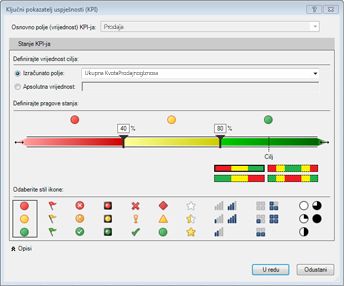
Sažetak primjera s opipljivim prednostima KPI-ja
Voditeljica prodaje sada može stvoriti zaokretnu tablicu dodavanjem osnovne vrijednosti, ciljne vrijednosti i statusa KPI-ja u polje Values. Stupac Employees dodaje se u polje RowLabel, a stupac CalendarYear dodaje se kao rezač.
Voditeljica prodaje sada može brzo pogledati status prodaje za odjel prodaje te može po godinama podijeliti stvarne iznose prodaje, iznose prodajne kvote i status svakog zaposlenika prodaje. Ona može analizirati prodajne trendove tijekom godina da bi utvrdila je li potrebno prilagoditi prodajnu kvotu zaposlenika prodaje.