

Pretpostavimo da želite potražiti telefonski broj zaposlenika pomoću broja njegove značke ili točne stope provizije za iznos prodaje. Podatke tražite da biste brzo i učinkovito pronašli određene podatke na popisu te automatski provjerili koriste li se točni podaci. Kada dohvatite podatke, možete izvoditi izračune ili prikazati rezultate s vraćenim vrijednostima. Nekoliko je načina na koje možete potražiti vrijednosti s popisa podataka i prikazati rezultate.
Što želite učiniti?
- Okomito traženje vrijednosti na popisu pomoću točnog podudaranja
- Traženje vrijednosti okomito na popisu pomoću približnog podudaranja
- Vertikalno traženje vrijednosti na popisu nepoznate veličine pomoću točnog podudaranja
- Vodoravno traženje vrijednosti na popisu pomoću točnog podudaranja
- Vodoravno traženje vrijednosti na popisu pomoću približnog podudaranja
Okomito traženje vrijednosti na popisu pomoću točnog podudaranja
Da biste izvršili taj zadatak, koristite funkciju VLOOKUP ili kombinaciju funkcija INDEX i MATCH.
Primjeri funkcije VLOOKUP
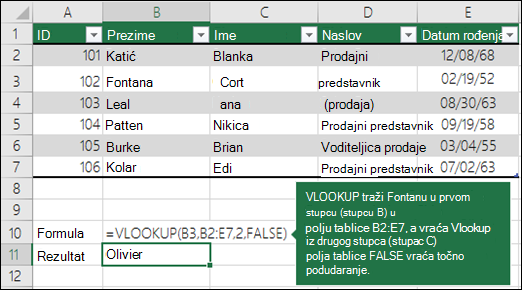
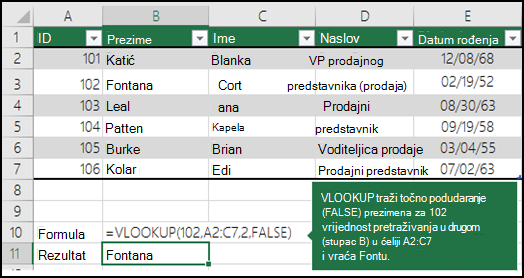
Dodatne informacije potražite u članku Funkcija VLOOKUP.
Primjeri funkcija INDEX i MATCH
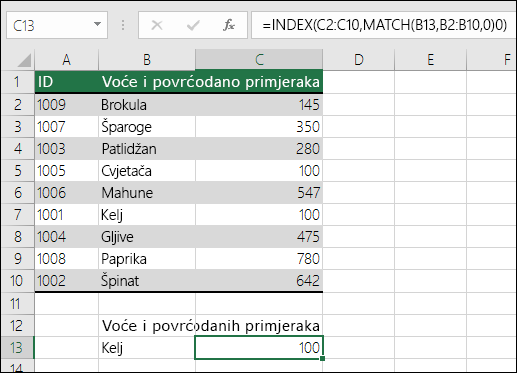
Jednostavnim jezikom to znači:
=INDEX(želim vraćenu vrijednost iz raspona C2:C10, to će MATCH(Kale, što se nalazi negdje u polju B2:B10, gdje je vraćena vrijednost prva vrijednost koja odgovara rasponu Kale))
Formula traži prvu vrijednost u rasponu C2:C10 koja odgovara rasponu kelja (u ćeliji B7) i vraća vrijednost u rasponu C7 (100), što je prva vrijednost koja odgovara kelju.
Dodatne informacije potražite u člancima Funkcija INDEX i Funkcija MATCH.
Traženje vrijednosti okomito na popisu pomoću približnog podudaranja
Da biste to učinili, koristite funkciju VLOOKUP.
Važno
Provjerite jesu li vrijednosti u prvom retku sortirane uzlaznim redoslijedom.
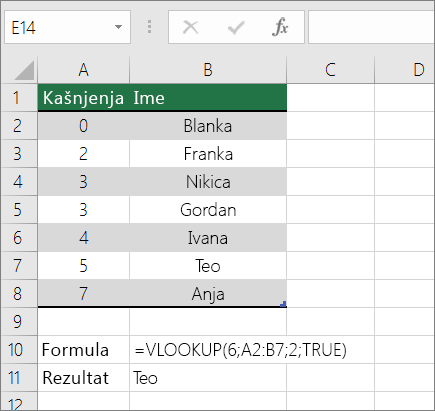
U gornjem primjeru VLOOKUP traži ime učenika koji ima 6 kašnjenja u rasponu A2:B7. U tablici nema unosa za 6 kašnjenja, pa VLOOKUP traži sljedeće najveće podudaranje manje od 6 i pronalazi vrijednost 5 povezanu s imenom Dave te tako vraća Dave.
Dodatne informacije potražite u članku Funkcija VLOOKUP.
Vertikalno traženje vrijednosti na popisu nepoznate veličine pomoću točnog podudaranja
Ovaj zadatak izvršite pomoću funkcija OFFSET i MATCH.
Napomena
Ovaj pristup koristite kada se podaci nalaze u vanjskom rasponu podataka koji osvježavate svaki dan. Znate da je cijena u stupcu B, ali ne znate koliko će redaka podataka poslužitelj vratiti, a prvi stupac nije sortiran abecednim redom.
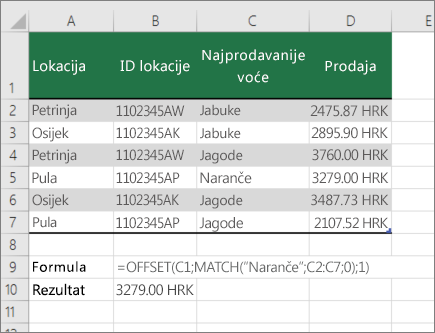
C1 su gornje lijeve ćelije raspona (nazivaju se i početna ćelija).
MATCH("Naranče";C2:C7;0) traži naranče u rasponu C2:C7. U raspon ne biste trebali uvrstiti početnu ćeliju.
1 je broj stupaca desno od početne ćelije iz kojih bi trebala biti vraćena vrijednost. U našem je primjeru vraćena vrijednost iz stupca D, Prodaja.
Vodoravno traženje vrijednosti na popisu pomoću točnog podudaranja
Ovaj zadatak izvršite pomoću funkcije HLOOKUP. Pogledajte primjer u nastavku:
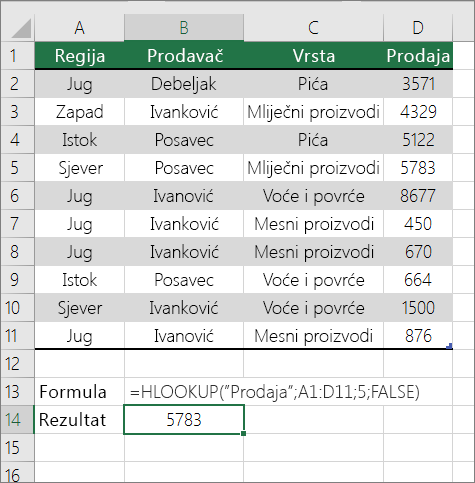 HLOOKUP traži stupac Prodaja i vraća vrijednost iz retka 5 u navedenom rasponu.
Dodatne informacije potražite u članku Funkcija HLOOKUP.
Vodoravno traženje vrijednosti na popisu pomoću približnog podudaranja
Ovaj zadatak izvršite pomoću funkcije HLOOKUP.
Važno
Provjerite jesu li vrijednosti u prvom retku sortirane uzlaznim redoslijedom.
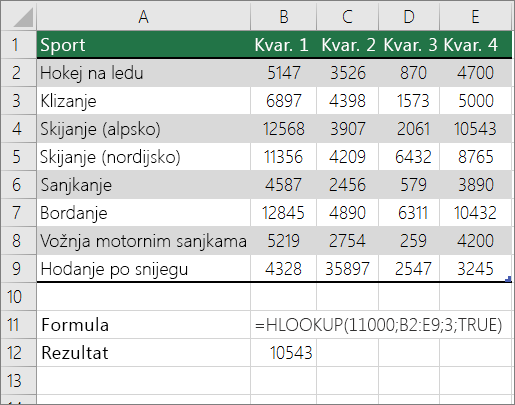 U gore navedenom primjeru HLOOKUP traži vrijednost 11000 u retku 3 u navedenom rasponu. Ne pronalazi 11000 pa traži sljedeću veću vrijednost manju od 1100 i vraća 10543.
Dodatne informacije potražite u članku Funkcija HLOOKUP.