

U dodatku Power Query možete spojiti dva ili više stupaca u upitu. Možete spajati stupce da biste ih zamijenili jednim spojenim stupcem ili stvoriti novi spojeni stupac uz stupce koji se spajaju. Možete spajati samo stupce tekstne vrste podataka. U primjerima se koriste sljedeći podaci.
Savjet Dobra je ideja stvoriti novi stupac i zadržati izvorne stupce da biste bolje spriječili pogreške osvježavanja koje se mogu pojaviti u budućnosti.
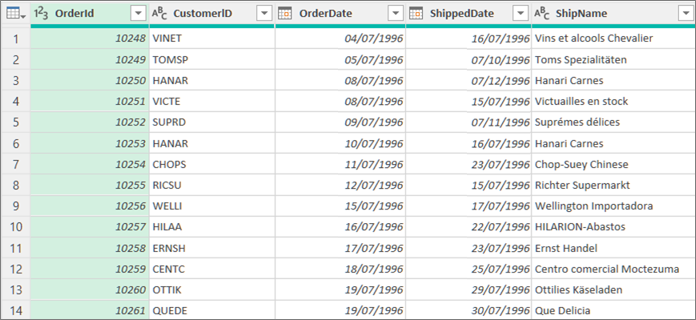
Spajanje stupaca radi zamjene postojećih stupaca
Prilikom spajanja stupaca odabrani se stupci pretvaraju u jedan stupac pod nazivom Spojeno. Izvorna dva stupca više nisu dostupna.
U ovom ćemo primjeru spojiti IDNarudžbe i IDKlijenta.
Da biste otvorili upit, pronađite prethodno učitani iz uređivač dodatka Power Query, odaberite ćeliju u podacima, a zatim odaberite Uređivanje upita>. Dodatne informacije potražite u odjeljku Stvaranje, učitavanje i uređivanje upita u programu Excel.
Provjerite jesu li stupci koje želite spojiti tekstna vrsta podataka. Ako je potrebno, odaberite stupac, a zatim Pretvori>tekst vrste> podataka.
Odaberite dva ili više stupaca koje želite spojiti. Da biste odabrali neprekinute stupce, pritisnite Shift+Click. Da biste odabrali susjedne stupce, pritisnite CTRL+klik.
Redoslijed odabira određuje redoslijed spojenih vrijednosti.
Odaberite Pretvorba>Spoji stupce.
U dijaloškom okviru Spajanje stupaca odredite razdjelnik koji će se umetnuti između svakog spojenog stupca. Možete odabrati neku od unaprijed definiranih vrijednosti razdjelnika ili navesti prilagođenu vrijednost razdjelnika.
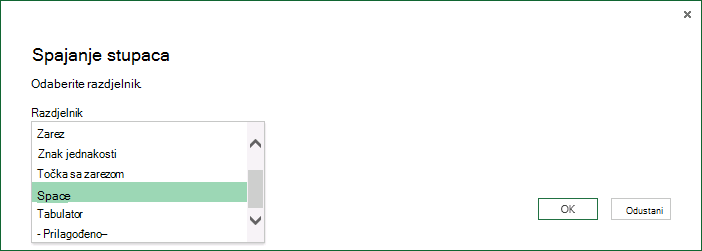
Odaberite U redu.
Rezultat
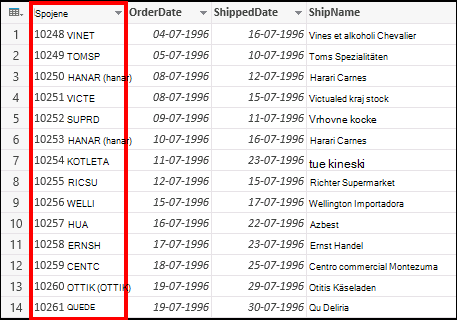
Spojeni stupac možete preimenovati da bi vam bio smisleniji. Dodatne informacije potražite u članku Preimenovanje stupca.
Spajanje stupaca radi stvaranja novog stupca
U tablicu upita možete umetnuti prilagođeni stupac i spojiti dva ili više stupaca pomoću prilagođenog stupca. U tom su slučaju spojeni stupci i dalje dostupni zajedno s novim spojenim stupcem u tablici upita.
U ovom primjeru spajamo IDNarudžbe i IDKlijenta odvojene razmakom.
Da biste otvorili upit, pronađite prethodno učitani iz uređivač dodatka Power Query, odaberite ćeliju u podacima, a zatim odaberite Uređivanje upita>. Dodatne informacije potražite u odjeljku Stvaranje, učitavanje i uređivanje upita u programu Excel.
Provjerite jesu li stupci koje želite spojiti tekstne vrste podataka. Odaberite Pretvorba>Promijeni vrstu>teksta.
Odaberite Dodaj stupac>Prilagođeni stupac. Pojavit će se dijaloški okvir Prilagođeni stupac .
Na popisu Dostupni stupci odaberite prvi stupac, a zatim Umetni. Prvi stupac možete dvokliknuti. Stupac će se dodati u okvir Formula prilagođenog stupca neposredno iza znaka jednakosti (=).
Savjet Da biste prikazali stupce i druge elemente formule, u okviru Formula prilagođenog stupca pritisnite Ctrl + razmaknicu.
U okviru Formula prilagođenog stupca unesite znak (&) nakon prvog stupca koji ste umetnuli.
Operator ampersanda (&) koristi se za kombiniranje vrijednosti u Power Query na isti način kao u programu Excel.
Možete odrediti dodatni razdjelnik, na primjer znak razmaka, tako da unesete " " iza znaka (&).
U okvir Formula prilagođenog stupca unesite drugi znak (&) nakon znaka razmaka.
Na popisu Dostupni stupci odaberite drugi stupac, a zatim Umetni. Drugi stupac možete dvokliknuti.
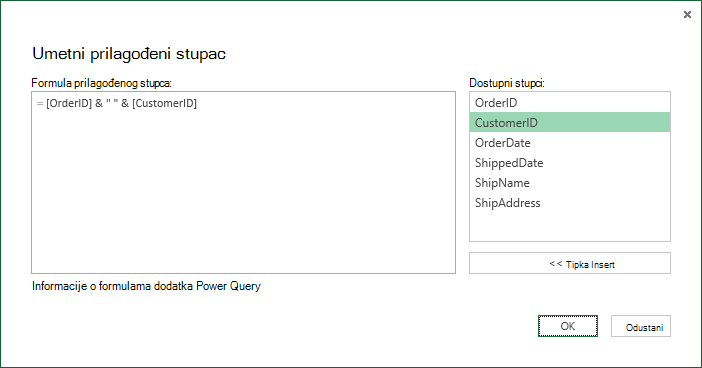
Odaberite U redu.
Rezultat
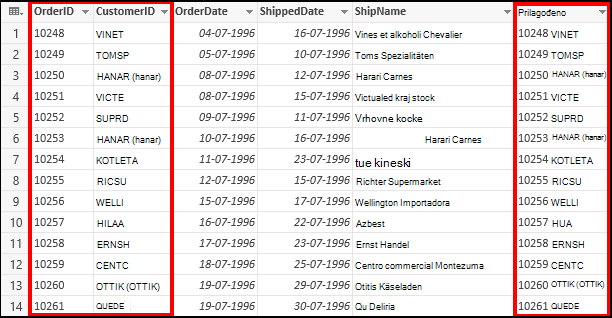
Prilagođeni stupac možete preimenovati da bi vam bio smisleniji. Dodatne informacije potražite u članku Preimenovanje stupca.