
Naziv je smislena kratica koja olakšava razumijevanje svrhe naizgled teško razumljivih referenci ćelija, konstanti, formula ili tablica. Slijede primjeri uobičajenih naziva i načina na koji oni mogu poboljšati jasnoću.
| Vrsta primjera | Primjer bez naziva | Primjer s nazivom |
|---|---|---|
| Referenca | =SUM(C20:C30) | =SUM(ProdajaPrvogKvartala) |
| Konstanta | =PRODUCT(A5;8,3) | =PRODUCT(Cijena;PorezNaProdaju) |
| Formula | =SUM(VLOOKUP(A1;B1:F20;5;FALSE); -G5) | =SUM(Razina_zalihe;-Kol_narudžbe) |
| Tablica | C4:G36 | =NajvećaProdaja06 |
Više o upotrebi naziva
Vrste naziva
Postoji nekoliko vrsta naziva koje možete stvoriti i koristiti.
Definirani naziv Naziv koji predstavlja ćeliju, raspon ćelija, formulu ili vrijednost konstante. Možete stvoriti vlastiti definirani naziv ili Excel može stvoriti definirani naziv umjesto vas, primjerice prilikom postavljanja područja ispisa.
Naziv tablice Naziv tablice programa Excel, koja je skup podataka o određenoj temi pohranjenih u zapisima (reci) i poljima (stupci). Excel stvara zadani naziv tablice programa Excel kao Tablica1, Tablica2 i tako dalje prilikom svakog umetanja tablice programa Excel. Naziv tablice možete promijeniti da bi bila smislenija. Dodatne informacije o tablicama programa Excel potražite u članku Korištenje strukturiranih referenci s tablicama programa Excel.
Djelokrug naziva
Svi nazivi imaju djelokrug, bilo da se radi o određenom radnom listu (što se još naziva i lokalnom razinom radnog lista) ili o čitavoj radnoj knjizi (što se još naziva globalnom razinom radne knjige). Djelokrug naziva jest lokacija na kojoj se naziv prepoznaje bez kvalifikacija. Na primjer:
- Ako ste definirali naziv, primjerice Budget_FY08, a njegov je djelokrug List1, taj naziv, ako nije kvalificiran, prepoznat će se samo na Listu1, ali ne i na drugim listovima.
Da biste koristili naziv lokalnog radnog lista na drugom radnom listu, možete ga kvalificirati tako da prethodi nazivu radnog lista. Na primjer:
List1!Proračun_FY08 - Ako ste definirali naziv, primjerice Sales_Dept_Goals, a njegov je djelokrug radna knjiga, taj se naziv prepoznaje za sve radne listove u toj radnoj knjizi, ali ne i za druge radne knjige.
Naziv unutar djelokruga uvijek mora biti jedinstven. Excel vas onemogućuje definiranje naziva koji već postoji u njegovom djelokrugu. Međutim, isti naziv možete koristiti u različitim djelokruzima. Možete, primjerice, definirati naziv, kao što je BrutoDobit s djelokrugom za List1, List2 i List3 u istoj radnoj knjizi. Premda su nazivi isti, svaki je naziv jedinstven unutar svog djelokruga. Preporučujemo da to učinite da biste bili sigurni da se formula koja koristi naziv BrutoDobit uvijek referira na iste ćelije na razini lokalnog radnog lista.
Isti naziv, BrutoDobit, možete definirati i na globalnoj razini radne knjige, ali opseg tog naziva i dalje je jedinstven. No u tom slučaju može doći do sukoba naziva. Radi rješavanja tog sukoba Excel prema zadanim postavkama koristi naziv definiran za radni list jer razina lokalnog radnog lista ima prednost pred globalnom razinom radnog lista. Ako želite nadjačati prvenstvo i koristiti naziv radne knjige, dvosmislenost naziva možete riješiti umetanjem prefiksa u naziv radne knjige. Na primjer:
DatotekaRadneKnjige!BrutoDobit
Možete nadjačati lokalnu razinu radnog lista za sve radne listove u radnoj knjizi. Iznimka je prvi radni list, koji uvijek koristi lokalni naziv ako postoji sukob naziva koji se ne može nadjačati.
Definiranje i unos naziva
Naziv definirate pomoću:
- Okvir Definirani nazivi na traci formule Ovo je najbolji način u slučaju stvaranja naziva na razini radne knjige za odabrani raspon.
- Definiranje naziva iz odabira Nazive možete praktično stvarati iz oznaka postojećeg retka i stupca putem odabira ćelija na radnom listu.
- Dijaloškog okvira Novi naziv Ovo je najbolje koristiti u slučaju ako trebate više fleksibilnosti u stvaranju naziva, primjerice pri određivanju djelokruga razine lokalnog radnog lista ili pri stvaranju komentara naziva.
Napomena: u nazivima se po zadanom koriste apsolutne reference na ćelije.
Naziv možete unijeti na sljedeće načine:
- Upis Upisom naziva, na primjer, kao argumenta za formulu.
- Korištenjem samodovršetka formule Koristite padajući popis samodovršetka formule na kojem se automatski navode valjani nazivi.
- Odabirom naredbe "Koristi u formuli" Odaberite definirani naziv na popisu koji se nalazi na kartici Formule, u grupi Definirani nazivi, u naredbi Koristi u formuli.
Nadziranje naziva
Možete i stvoriti popis definiranih naziva u radnoj knjizi. Pronađite područje s dva prazna stupca na radnom listu (popis će sadržavati dva stupca: jedan za naziv, a drugi za opis naziva). Odaberite ćeliju koja će predstavljati gornji lijevi kut popisa. Na kartici Formule u grupi Definirani nazivi kliknite Koristi u formuli pa Zalijepi , a potom u dijaloškom okviru Lijepljenje naziva kliknite Zalijepi popis.
Pravila sintakse za nazive
Slijedi popis pravila sintakse za stvaranje i uređivanje naziva.
-
Valjani znakovi Prvi znak naziva mora biti slovo, podvlaka (_) ili obrnuta kosa crta (\). Ostali znakovi u nazivu mogu biti slova, brojevi, točke i podvlake.
Savjet: kao definirani naziv ne možete koristiti velika i mala slova "C", "c", "R" ili "r", jer se ona koriste kao prečac za odabir retka ili stupca za trenutno odabranu ćeliju kada ih unosite u tekstni okvir Naziv ili Idi na . - Reference ćelije koje su nisu dozvoljene Nazivi ne mogu biti jednaki kao i adrese ćelija, npr. Z$100 ili R1C1.
- Razmaci nisu valjani Razmaci nisu dopušteni u nazivu. Kao razdjelnike riječi koristite podvlaku (_) i točku (.) Sales_Tax ili First.Quarter.
- Dužina naziva Naziv može sadržavati do 255 znakova.
- Razlikovanje verzalnih i kurentnih slova Nazivi mogu sadržavati verzalna i kurentna slova. Excel u nazivima ne pravi razliku između verzalnih i kurentnih slova. Na primjer, ako u istoj radnoj knjizi stvorite naziv Prodaja, a zatim neki drugi naziv naziva PRODAJA, Excel će tražiti da odaberete jedinstveni naziv.
Definiranje naziva ćelije ili raspona ćelija na radnom listu
- Odaberite ćeliju, raspon ćelija ili ćelije koje nisu susjedne, a kojima želite dati naziv.
- Kliknite okvir Naziv na lijevom kraju trake formule.

okvir Naziv - Upišite naziv koji želite koristiti za odabir. Duljina naziva može biti do 255 znakova.
- Pritisnite tipku ENTER.
Napomena
Ćeliju ne možete imenovati dok mijenjate njezin sadržaj.
Definiranje naziva korištenjem odabira ćelija na radnom listu
Postojeće oznake retka i stupca možete pretvoriti u nazive.
- Odaberite raspon koji želite nazvati uključujući nazive za retke i stupce.
- Na kartici Formule u grupi Definirani nazivi kliknite Stvori iz odabira.
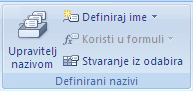
- U dijaloškom okviru Stvaranje naziva iz odabira odredite mjesto koje sadrži oznake tako da potvrdite okvir Gornji redak, Lijevi stupac, Donji redak ili Desni stupac. Naziv stvoren ovim postupkom odnosi se samo na ćelije koje sadrže vrijednosti i isključuje postojeće oznake redaka i stupaca.
Definiranje naziva pomoću dijaloškog okvira Novi naziv
Na kartici Formule u grupi Definirani nazivi kliknite Definiraj naziv.
U dijaloškom okviru Novi naziv , u okvir Naziv upišite naziv koji želite koristiti za referencu.
Napomena: duljina naziva može biti do 255 znakova.Da biste odredili doseg naziva, u okviru s padajućim popisom Djelokrug odaberite Radna knjiga ili naziv radnog lista u radnoj knjizi.
Po želji u okvir Komentar unesite opisni komentar od najviše 255 znakova.
U okviru Odnosi se na učinite sljedeće:
- Da biste unijeli referencu ćelije, upišite referencu ćelije.
Savjet: Trenutni se odabir unosi prema zadanim postavkama. Da biste unijeli ostale reference ćelije kao argument, kliknite sliku Sažmi dijalog (čime privremeno smanjujete dijaloški okvir), odaberite ćelije na radnom listu, a zatim kliknite sliku
  Proširi dijaloški okvir.
 - Da biste unijeli konstantu, upišite = (znak jednakosti), a potom upišite konstantnu vrijednost.
- Da biste unijeli formulu, upišite = , a potom upišite formulu.
- Da biste unijeli referencu ćelije, upišite referencu ćelije.
Da biste završili i vratili se radnom listu, kliknite U redu.
Savjet
Da biste dijaloški okvir Novi naziv proširili ili produljili, kliknite i povucite ručicu pri dnu.
Upravljanje nazivima pomoću dijaloškog okvira Upravitelj naziva
Pomoću dijaloškog okvira Upravitelj naziva možete raditi sa svim definiranim nazivima i nazivima tablica u radnoj knjizi. Možete, primjerice, pronaći nazive s pogreškama, potvrditi vrijednost i referencu naziva, pogledati ili urediti opisne komentare ili odrediti opseg. Možete i sortirati i filtrirati popis imena te jednostavno dodavati, mijenjati ili brisati imena s jednog mjesta.
Da biste otvorili dijaloški okvir Upravitelj naziva, na kartici Formule, u grupi Definirani nazivi, kliknite Upravitelj naziva.
Prikaz naziva
Dijaloški okvir Upravitelj naziva u okviru popisa prikazuje sljedeće informacije o pojedinom nazivu:
| Stupac: | Prikazuje: |
|---|---|
| Ikona i naziv | Jedno od sljedećeg:
|
| Vrijednost | Trenutna vrijednost naziva, poput rezultata formule, konstante niza, raspona ćelije, pogreške, polja vrijednosti ili rezerviranog mjesta ako formulu nije moguće procijeniti. Slijede tipični primjeri:
|
| Odnosi se na | Trenutna referenca naziva. Slijede tipični primjeri:
|
| Djelokrug |
|
| Komentar | Dodatne informacije o nazivu dužine najviše 255 znakova. Slijede tipični primjeri:
|


- Dijaloški okvir Upravitelj naziva ne možete koristiti tijekom mijenjanja sadržaja ćelije.
- U dijaloškom okviru Upravitelj naziva ne prikazuju se nazivi koji su definirani u jeziku Visual Basic for Applications (VBA) ni skriveni nazivi (svojstvo naziva Vidljivo postavljeno je na "Neistinito").
Promjena veličine stupaca
- Kako biste automatski prilagodili veličinu stupca najduljoj vrijednosti tog stupca, dvokliknite desnu stranu zaglavlja stupca.
Sortiranje naziva
- Da biste sortirali popis naziva u uzlaznom ili silaznom redu stranice, kliknite zaglavlje stupca.
Filtriranje naziva
Pomoću naredbi koje se nalaze na padajućem popisu Filtar brzo prikazujte podniz naziva. Odabirom pojedine naredbe postupak filtriranja se uključuje ili isključuje, čime je olakšano povezivanje ili uklanjanje različitih postupaka filtriranja kako biste dobili željene rezultate.
Da biste filtrirali popis naziva, učinite nešto od sljedećeg:
| Odaberite odrednicu: | Da biste: |
|---|---|
| Nazivi iz djelokruga radnog lista | Prikazali samo nazive koji su za radni list lokalni. |
| Nazivi iz djelokruga radne knjige | Prikazali samo nazive koji su za radnu knjigu globalni. |
| Nazivi s pogreškama | Prikažite samo nazive s vrijednostima koje sadrže pogreške (primjerice #REF, #VALUE ili #NAME). |
| Nazivi bez pogreški | Prikazali samo nazive s vrijednostima koje ne sadrže pogreške. |
| Definirani nazivi | Prikazali samo nazive koje ste definirali vi ili program Excel, poput područja za ispis. |
| Nazivi tablica | Prikazali samo nazive tablice. |
Promjena naziva
Ako promijenite definirani naziv ili naziv tablice, mijenjaju se i svi načini korištenja tog naziva u radnoj knjizi.
Na kartici Formule u grupi Definirani nazivi kliknite Upravitelj naziva.
U dijaloškom okviru Upravitelj naziva kliknite naziv koji želite promijeniti, a zatim kliknite Uredi.
Savjet: Također možete dvokliknuti naziv.U dijaloškom okviru Uređivanje naziva , u okviru Naziv upišite novi naziv reference.
U okviru Odnosi se na promijenite referencu, a zatim kliknite U redu.
U dijaloškom okviru Upravitelj naziva , u okviru Odnosi se na promijenite ćeliju, formulu ili konstantu koju predstavlja naziv.
- Da biste poništili neželjene ili slučajne promjene, kliknite gumb Poništi
 ili pritisnite ESC.
 - Da biste spremili promjene, kliknite gumb Izvrši
 ili pritisnite ENTER.
- Da biste poništili neželjene ili slučajne promjene, kliknite gumb Poništi
Gumbom Zatvori zatvara se samo dijaloški okvir Upravitelj naziva. Nije potreban za već učinjene promjene.
Brisanje jednog ili više naziva
Na kartici Formule u grupi Definirani nazivi kliknite Upravitelj naziva.
U dijaloškom okviru Upravitelj naziva, kliknite naziv koji želite promijeniti.
Jedan ili više naziva odaberite jednim od sljedećih načina:
- Da biste odabrali naziv, kliknite ga.
- Da biste odabrali više od jednog naziva u grupi iste vrste, kliknite i povucite nazive ili pritisnite tipku SHIFT pa kliknite gumbom miša za svaki naziv u grupi.
- Da biste odabrali više od jednog naziva u grupi koja sadrži nazive različitih grupa, pritisnite tipku CTRL pa kliknite gumb miša za svaki naziv u grupi.
Kliknite Izbriši. Možete i pritisnuti DELETE.
Kliknite U redu kako biste potvrdili brisanje.
Gumbom Zatvori zatvara se samo dijaloški okvir Upravitelj naziva. Nije potreban za već učinjene promjene.
Je li vam potrebna dodatna pomoć?
Uvijek možete postaviti pitanje stručnjaku u tehničkoj zajednici za Excel ili zatražiti podršku u zajednicama.