

Kada kopirate (ili izrežete) i zalijepite u programu Excel, po zadanom se sve iz izvorne ćelije ili raspona – podaci, oblikovanje, formule, provjera valjanosti i komentari – lijepi u odredišne ćelije. To će se dogoditi kada pritisnete CTRL+V za lijepljenje. Budući da to možda nije ono što želite, dostupne su vam brojne druge mogućnosti lijepljenja, ovisno o tome što kopirate.
Možda, primjerice, poželite zalijepiti sadržaj ćelije, ali ne i njezino oblikovanje. Ili možda želite transponirati zalijepljene podatke iz redaka u stupce. Ili ćete možda morati zalijepiti rezultat formule umjesto same formule.
Važno
Kada kopirate i lijepite formule, možda morate popraviti reference na ćelije. No reference se ne mijenjaju prilikom izrezivanja i lijepljenja formula.
Mogućnosti izbornika Zalijepi (na vrpci)
Odaberite Polazno, zatim ikonu međuspremnika (Zalijepi), a potom željenu mogućnost lijepljenja. Da biste, primjerice, iz kopirane ćelije zalijepili samo oblikovanje, odaberite Oblikovanje . U ovoj se tablici prikazuju mogućnosti koje su dostupne na izborniku Zalijepi:
| Ikona | Naziv mogućnosti | Što se lijepi |
|---|---|---|

|
Zalijepi | Cijeli sadržaj ćelije. |

|
Zadrži izvornu širinu stupca | Sadržaj kopirane ćelije zajedno sa širinom stupca. |

|
Transponiraj | Prilikom lijepljenja mijenja raspored kopiranih ćelija. Podaci iz redaka lijepe se u stupce i obratno. |

|
Formule | formule bez oblikovanja i komentara |

|
Vrijednosti | Rezultati formule, bez oblikovanja i komentara. |
|
|
Oblikovanje | Samo oblikovanje iz kopiranih ćelija. |

|
Vrijednosti & izvorišnom oblikovanju | Vrijednosti i oblikovanje iz kopiranih ćelija. |

|
Zalijepi vezu | Referenca na izvorišne ćelije, a ne sadržaj kopiranih ćelija. |

|
Slika | Kopiranu sliku. |

|
Povezana slika | Kopirana slika s vezom na izvorne ćelije (ako unesete promjene u izvorne ćelije, te su promjene vidljive i na zalijepljenoj slici). |
Posebno lijepljenje
Da biste koristili mogućnosti iz okvira Posebno lijepljenje, odaberite Polazno, zatim ikonu međuspremnika (Zalijepi), a zatim Posebno lijepljenje.
Tipkovni prečac: Pritisnite Ctrl+Alt+V.
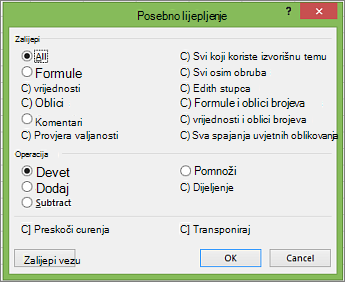
U dijaloškom okviru Posebno lijepljenje odaberite atribut koji želite zalijepiti.
Napomena
Ovisno o vrsti podataka koju ste kopirali i mogućnosti lijepljenjakoju ste odabrali, neke će druge mogućnosti možda biti zasivljene.
| Mogućnost lijepljenja | Akcija |
|---|---|
| Sve | Lijepi sav sadržaj i oblikovanje kopiranih podataka. |
| Formule | Lijepi samo formule kopiranih podataka kako su unesene u traku formule. |
| Vrijednosti | Lijepi samo vrijednosti kopiranih podataka prikazane u ćelijama. |
| Oblikovanje | Lijepi samo oblikovanje kopiranih podataka ćelije. |
| Komentari i napomene | Lijepi samo komentare i bilješke priložene kopiranoj ćeliji. |
| Provjera valjanosti | Lijepi pravila provjere valjanosti podataka za kopirane ćelije u područje lijepljenja. |
| Svi koji koriste izvornu temu | Lijepi sav sadržaj oblikovanja teme dokumenta primijenjeno na kopirane podatke. |
| Sve osim obruba | Lijepi sav sadržaj i oblikovanje primijenjeno na kopiranu ćeliju osim obruba. |
| Širine stupaca | Lijepi širinu jednog kopiranog stupca ili raspona stupaca u drugi stupac ili raspon stupaca. |
| Formule i oblike brojeva | Lijepi samo formule i sve mogućnosti oblikovanja brojeva iz kopiranih ćelija. |
| Vrijednosti i oblike brojeva | Lijepi samo vrijednosti i sve mogućnosti oblikovanja brojeva iz kopiranih ćelija. |
| Sva spajanja uvjetnih oblikovanja | Lijepi sadržaj i mogućnosti uvjetnog oblikovanja iz kopiranih ćelija. |
Možete i odrediti matematičku operaciju koja će se primijeniti na kopirane podatke.
| Operacija | Akcija |
|---|---|
| Nema | Određuje da se na kopirane podatke neće primijeniti nikakva matematička operacija. |
| Dodavanje | Dodaje kopirane podatke podacima u odredišnoj ćeliji ili rasponu ćelija. |
| Oduzmi | Od kopiranih podataka oduzima podatke u odredišnoj ćeliji ili rasponu ćelija. |
| Pomnoži | Množi kopirane podatke s podacima u odredišnoj ćeliji ili rasponu ćelija. |
| Podijeli | Dijeli kopirane podatke s podacima u odredišnoj ćeliji ili rasponu ćelija. |
| Ostale mogućnosti | Akcija |
|---|---|
| Preskoči praznine | Izbjegava zamjenu vrijednosti u području lijepljenja kada se pojave prazne ćelije u području kopiranja kada odaberete ovaj potvrdni okvir. |
| Transponiranje | Kada potvrdite ovaj okvir, mijenja stupce kopiranih podataka u retke i obrnuto. |
| Zalijepi vezu | Kliknite da biste stvorili vezu do kopiranih ćelija. |
Provjera i ispravljanje referenci na ćelije u zalijepljenoj formuli
Napomena
Reference ćelije automatski se prilagođavaju prilikom izrezivanja (ne kopiranja) i lijepljenja formula.
Nakon što zalijepite kopiranu formulu, provjerite jesu li sve reference ćelije točne na novom mjestu. Reference ćelije možda su se promijenile ovisno o vrsti reference (apsolutna, relativna ili miješana) korištenoj u formuli.
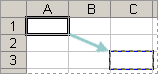
Ako, primjerice, kopirate formulu u ćeliju A1 i zalijepite je dvije ćelije niže i udesno (C3), reference ćelija u zalijepljenoj formuli promijenit će se na sljedeći način:
| Referenca: | Izmjene u: |
|---|---|
| $A$1 (apsolutni stupac i apsolutni redak) | $A$1 |
| A$1 (relativni stupac i apsolutni redak) | C$1 |
| $A1 (apsolutni stupac i relativni redak) | $A 3 |
| A1 (relativni stupac i relativni redak) | C3 |
Ako reference na ćelije u formuli ne daju željeni rezultat, pokušajte se prebaciti na drugu vrstu referenci:
- Odaberite ćeliju koja sadrži formulu.
- Na
 odaberite referencu koju želite promijeniti.
 - Pritisnite F4 da biste se prebacivali između kombinacija referenci i odabrali onu koju želite.
Dodatne informacije o referencama ćelija potražite u članku Pregled formula u programu Excel.
Je li vam potrebna dodatna pomoć?
Uvijek možete postaviti pitanje stručnjaku u tehničkoj zajednici za Excel ili zatražiti podršku u zajednicama.