

Crte rešetke po zadanom se ne vide na ispisanom radnom listu ili u ispisanoj radnoj knjizi programa Microsoft Excel. U ovom se članku opisuje kako možete uključiti prikaz crta rešetke na ispisanim radnim listovima.
Odaberite radni list ili listove koje želite ispisati. Dodatne informacije potražite u članku Odabir jednog radnog lista ili više njih.
Savjet
Kada je odabrano više radnih listova, na naslovnoj traci na vrhu radnog lista prikazuje se oznaka [Grupa]. Da biste odustali od odabira više radnih listova u radnoj knjizi, odaberite bilo koji neodabrani radni list. Ako ni jedan neodabrani radni list nije vidljiv, desnom tipkom miša kliknite karticu odabranog lista, a zatim odaberite Razgrupiraj listove.
Na kartici Izgled stranice u grupi Mogućnosti lista potvrdite okvir Ispis u rubrici Crte rešetke.

Napomena
Ako su potvrdni okviri u grupi Mogućnosti lista zasivljeni, možda je na radnom listu odabran grafikon, slika ili neki drugi objekt. Ako poništite taj odabir, moći ćete koristiti potvrdne okvire.
Odaberite karticu Datoteka , a zatim Ispis.
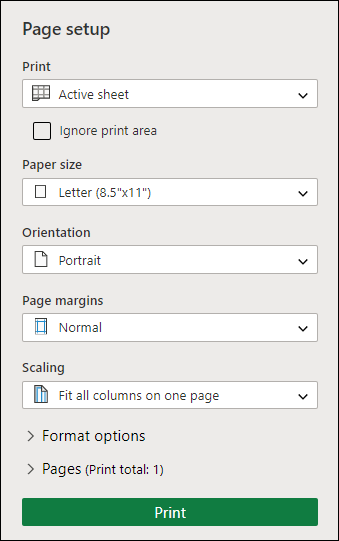
Tipkovni prečac – možete i pritisnuti Ctrl+P.Odaberite gumb Ispis .
Sljedeći koraci
Kada potvrdite okvir Ispis , možda ćete htjeti učiniti nešto od sljedećeg:
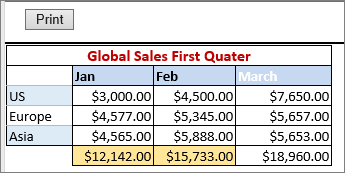
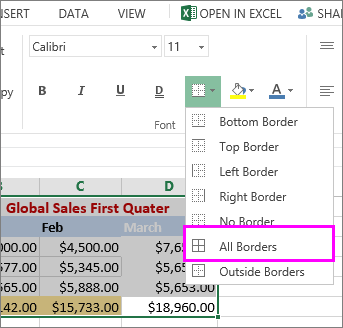
Pretpregled crta rešetke – da biste pogledali kako će se crte rešetke ispisati, pogledajte prozor Pretpregled ispisa (ili u nekim verzijama možete pritisnuti Ctrl+F2 da biste otvorili karticu Datoteka na kojoj se prikazuje pretpregled ispisanog radnog lista). Crte rešetke ispisuju se samo oko podataka na radnom listu. Ako želite crte rešetke ispisati i oko praznih ćelija, morate odrediti područje ispisa tako da obuhvaća i te ćelije. Možete i na te ćelije primijeniti obrube. Dodatne informacije o tim mogućnostima potražite u odjeljcima Definiranje i čišćenje područja ispisa na radnom listu i Primjena i uklanjanje obruba ćelija na radnom listu.
Otklanjanje poteškoća s ispisom crta rešetke – ako se prilikom ispisa radnog lista ne vide crte rešetke ili ih ne vidite u prozoru pretpregleda ispisa, provjerite nije li potvrđen okvir Kvaliteta skice . Odaberite Ispis datoteke>, a zatim vezu Postavljanje stranice. Odaberite karticu List pa, ako je potvrđen okvir Kvaliteta skice , poništite odabir. Tipkovni je prečac za pristupanje dijaloškom okviru Postavljanje stranice Alt+P, S, P.

Ako i dalje ne uspijevate ispisati crte rešetke, možda postoji problem s upravljačkim programom za pisač. U tom slučaju možete pokušati s proizvođačeva web-mjesta preuzeti najnoviji upravljački program. Ako ništa ne uspije, možete oko ćelija koje želite ispisati postaviti obrube. Dodatne informacije potražite u članku Primjena i uklanjanje obruba ćelija na radnom listu.
Je li vam potrebna dodatna pomoć?
Uvijek možete postaviti pitanje stručnjaku u tehničkoj zajednici za Excel ili zatražiti podršku u zajednicama.