
Alati za profiliranje podataka nude intuitivne načine čišćenja, pretvaranja i razumijevanja podataka upita, kao što su ključne statistike i raspodjele. Uz to, pomoću naredbe Prebroji retke možete dobiti i broj redaka sa svim podacima upita.
Power Query po zadanom profilira podatke tijekom prvih 1000 redaka. Da biste promijenili profil tako da se koristi nad cijelim skupom podataka, u donjem lijevom kutu uređivača odaberite Profiliranje stupca na temelju prvih 1000 redaka ili Profiliranje stupaca na temelju cijelog skupa podataka.
Omogućivanje profiliranja podataka
- Da biste otvorili upit, pronađite prethodno učitani iz uređivač dodatka Power Query, odaberite ćeliju u podacima, a zatim odaberite Uređivanje upita>. Dodatne informacije potražite u članku Stvaranje, učitavanje i uređivanje upita u programu Excel (Power Query).
- Odaberite Prikaz.
- U grupi Pretpregled podataka odaberite elemente koje želite prikazati:
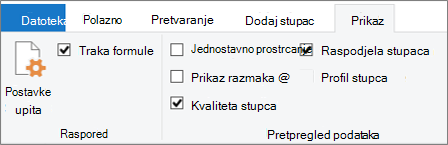
Dodatni prikazi i naredbe za profiliranje podataka
Slijede dodatne pojedinosti o dostupnim statističkim podacima i dodatni koraci koje možete učiniti.
Brze naredbe
Za dodatno čišćenje podataka tijekom pregledavanja profila dostupne su sljedeće naredbe kada kliknete Više (...) u donjem desnom kutu različitih dijaloških okvira: Zadrži duplikate, zadrži pogreške, Ukloni duplikate, Ukloni prazne, Ukloni pogreške i Zamijeni pogreške. Dodatne informacije potražite u člancima Zadržavanje i uklanjanje dupliciranih redaka (Power Query),Uklanjanje i zadržavanje redaka s pogreškama (Power Query) i Zamjena vrijednosti (Power Query).
Kvaliteta stupca
Prikazuje podatkovne profile koji označavaju ključne postotke na trakastom grafikonu s tri kategorije: Valjano (zeleno), Pogreška (crveno), Prazno (tamnosivo) za svaki stupac.
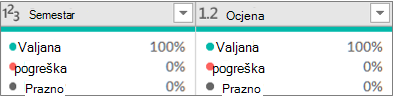
Zadržite pokazivač iznad zaslona da biste vidjeli sažeto povećanje. Odaberite Više (...) da biste izvršili dodatne naredbe.
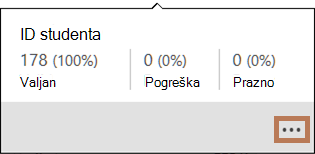
Savjet Ako još niste postavili mogućnosti u grupi Pretpregled podataka na vrpci, podatke profila kvalitete stupaca možete brzo pogledati tako da desnom tipkom miša kliknete pokazatelj kvalitete ispod zaglavlja stupca i odaberete Pokaži vrhunac kvalitete stupca. Vrijednosti podataka možete i brzo kopirati.
Raspodjela stupaca
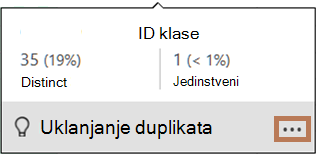
Prikazuje vizualizaciju učestalosti i distribucije ispod svakog stupca i sortira se silaznim redoslijedom prema vrijednosti s najvećom učestalošću.
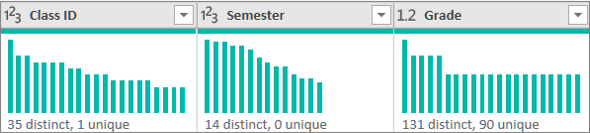
Zadržite pokazivač iznad stavki s grafičkim oznakama da biste vidjeli sažetak povećanja. Odaberite Više (...) da biste izvršili dodatne naredbe.
Profil stupca: statistika stupca i raspodjela vrijednosti
Prikazuje temeljitiji prikaz svakog stupca i statističkih podataka povezanih s njim.
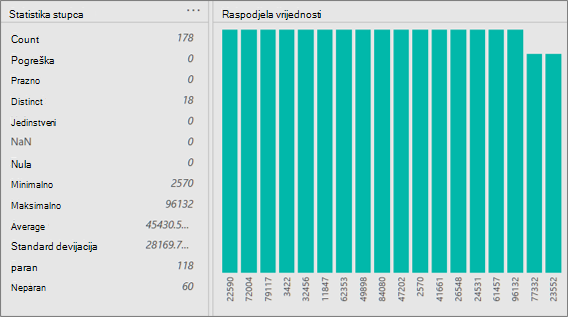
Savjet Na krajnjem desnom kraju odaberite Više (...) da biste kopirali podatke.
Osim toga, možete učiniti sljedeće:
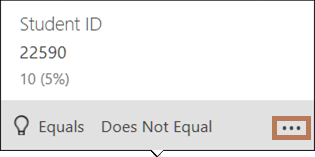
Postavite pokazivač iznad svake trake na grafikonu da biste vidjeli više pojedinosti. Da biste filtrirali tu traku , odaberite Jednako ili Nije jednako. Za dodatne naredbe odaberite Više (...) ili desnom tipkom miša kliknite traku.
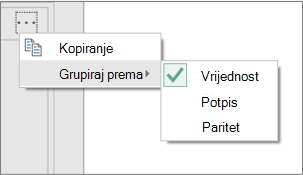
Na desnom kraju odaberite Više (...), odaberite Grupiraj po, a zatim dodatne naredbe, koje ovise o vrsti podataka.
S pojedinačnim vrijednostima u grafikonu možete nastaviti s interakcijom.
Broj redaka
Često želite vidjeti broj redaka vraćenih nakon dohvaćanja podataka. Naredba Prebroji retke vraća stvarni broj redaka s podacima i na nju ne utječe postavka profila stupca .
- Da biste otvorili upit, pronađite prethodno učitani iz uređivač dodatka Power Query, odaberite ćeliju u podacima, a zatim odaberite Uređivanje upita>. Dodatne informacije potražite u članku Stvaranje, uređivanje i učitavanje upita u programu Excel (Power Query).
- Odaberite Pretvorba>brojanja redaka.
- Ako želite, nakon što odaberete Pretvorba>redaka broja, poslužite se kontekstualnom karticomTransformacija alata > za brojevei odaberite U tablicu da bi se rezultat mogao učitati na radni list.
- Možete i koristiti razne naredbe za brojeve u grupi Transformacija . Dodatne informacije potražite u članku Dodavanje stupca na temelju vrste podataka (Power Query)).