U bilo kojem trenutku možete odabrati Osvježi da biste ažurirali podatke za zaokretne tablice u radnoj knjizi. Možete osvježiti podatke za zaokretne tablice uvezene iz dodatka Power Query, kao što su baza podataka (SQL Server, Oracle, Access itd.), kocka komponente Analysis Services, sažetak sadržaja podataka i mnogi drugi izvori. Možete i osvježiti podatke iz tablice programa Excel, čime se automatski uvrštavaju sve promjene vanjskog izvora podataka.
U starijim se verzijama programa Excel zaokretne tablice ne osvježavaju automatski, ali možete odrediti da se zaokretna tablica automatski osvježava prilikom otvaranja radne knjige koja sadrži zaokretnu tablicu. U novijim verzijama programa Excel zaokretne tablice mogu se automatski osvježiti kada su povezane s lokalnim podacima radne knjige.
Napomena
Automatsko osvježavanje zaokretne tablice trenutačno je dostupno sudionicima programa Microsoft 365 Insider.
Ručno osvježavanje
Odaberite zaokretnu tablicu da bi vam se prikazala kartica Analiza zaokretne tablice .
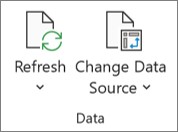
 Osvježite u grupi Podaci ili pritisnite Alt+F5.
Savjet
Možete desnom tipkom miša kliknuti zaokretnu tablicu i odabrati Osvježi.
Da biste ažurirali sve zaokretne tablice u radnoj knjizi istodobno, na kartici Analiza zaokretne tablice odaberite strelicu Osvježi , a zatim Osvježi sve.
Ako osvježavanje traje dulje od očekivanog, na kartici Analiza zaokretne tablice odaberite strelicu osvježavanja , a zatim odaberite Status osvježavanja da biste provjerili stanje osvježavanja.
Da biste prestali osvježavati, odaberite odustani od osvježavanja.
Ako se širina stupaca i oblikovanje ćelija vaših podataka prilagodi kada osvježite podatke u zaokretnoj tablici, a ne želite da se to dogodi, provjerite jesu li potvrđene sljedeće mogućnosti:
- Na kartici Analiza zaokretne tablice odaberite
 Mogućnosti.

- Na kartici Izgled & Oblikovanje potvrdite širine stupaca samoprilagodbe prilikom ažuriranja i Zadrži oblikovanje ćelije prilikom okvira za ažuriranje .
Automatsko osvježavanje podataka prilikom otvaranja radne knjige
- Odaberite zaokretnu tablicu da bi se na vrpci prikazala kartica Analiza zaokretne tablice .
- Odaberite Mogućnosti.
- Na kartici Podaci potvrdite okvir Osvježi podatke prilikom otvaranja datoteke .
Automatsko osvježavanje podataka
Novo zaokretno tablice stvoreno iz podataka iz lokalne radne knjige imat će uključeno automatsko osvježavanje po zadanom.
Napomena
Ako radna knjiga sadrži postojeće zaokretne tablice s isključenim automatskim osvježavanjem, automatsko osvježavanje bit će isključeno i za sve nove zaokretne tablice koje koriste iste izvorišne podatke.
Automatsko osvježavanje možete uključiti ili isključiti na dva načina: putem kartice Analiza zaokretne tablice ili mogućnosti zaokretne tablice.
Važno
Automatsko osvježavanje postavlja se za svaki izvor podataka, pa uključivanje i isključivanje utječe na sve zaokretne tablice povezane s tim izvorom podataka.
Na kartici Analiza zaokretne tablice:
- Odaberite zaokretnu tablicu da bi vam se prikazala kartica Analiza zaokretne tablice .

-
 Automatsko osvježavanje u grupi Podaci da biste ga uključili ili isključili. Automatsko osvježavanje uključeno je ako je oko gumba kontura.
U mogućnostima zaokretne tablice učinite sljedeće:
- Odaberite zaokretnu tablicu da bi vam se prikazala kartica Analiza zaokretne tablice .
- Odaberite Mogućnosti.
- Na kartici Podaci potvrdite ili poništite mogućnost Automatski osvježi prilikom promjene izvora podataka.
Savjet
Da biste promijenili zadanu postavku automatskog osvježavanja za nove zaokretne tablice: OtvoriteMogućnosti>datoteke>Mogućnostipodataka> i odaberite Uredi zadani raspored. U dijaloškom okviru Mogućnosti zaokretne tablice otvorite karticu Podaci i poništite okvir Automatski osvježi kada se izvorišni podaci promijene.
Ručno osvježavanje
Odaberite zaokretnu tablicu da bi se na vrpci prikazala kartica Zaokretna tablica .
Odaberite strelicu dolje Osvježi sve u grupi podataka i odaberite Osvježi.
Savjet
Možete desnom tipkom miša kliknuti zaokretnu tablicu i odabrati Osvježi.
Da biste odjednom ažurirali sve zaokretne tablice u radnoj knjizi, na kartici Zaokretna tablica odaberite Osvježi sve.
Sprječavanje prilagođavanja širine stupaca
Ako se širine stupaca podataka u zaokretnoj tablici prilagođavaju kada osvježite podatke u zaokretnoj tablici, a ne želite da se to dogodi, provjerite je li potvrđena sljedeća mogućnost:
Na kartici Zaokretna tablica odaberite Postavke.
Savjet
Možda ćete morati odabrati Prikaži na vrpci da biste došli do postavki.
U oknu Postavke zaokretne tablice s desne strane odaberite Samoprilagodi širine stupaca prilikom osvježavanja u odjeljku Sortiranje i prikaz.
Automatsko osvježavanje podataka prilikom otvaranja radne knjige
Na kartici Zaokretna tablica odaberite Postavke.
Savjet
Možda ćete morati odabrati Prikaži na vrpci da biste došli do postavki.
U oknu Postavke zaokretne tablice s desne strane odaberite Osvježi podatke prilikom otvaranja datoteke.
Automatsko osvježavanje podataka
Novo zaokretno tablice stvoreno iz podataka iz lokalne radne knjige imat će uključeno automatsko osvježavanje po zadanom.
Napomena
Ako radna knjiga sadrži postojeće zaokretne tablice s isključenim automatskim osvježavanjem, automatsko osvježavanje bit će isključeno i za sve nove zaokretne tablice koje koriste iste izvorišne podatke.
Automatsko osvježavanje možete uključiti ili isključiti na dva načina: putem kartice Zaokretna tablica ili okno Postavke zaokretne tablice .
Važno
Automatsko osvježavanje postavlja se za svaki izvor podataka, pa uključivanje i isključivanje utječe na sve zaokretne tablice povezane s tim izvorom podataka.
Na kartici Zaokretna tablica:
- Odaberite zaokretnu tablicu da bi se na vrpci prikazala kartica Zaokretna tablica .
-
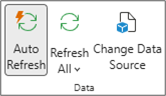
Automatsko osvježavanje da biste ga uključili ili isključili. Automatsko osvježavanje uključeno je ako je oko gumba kontura.
U postavkama zaokretne tablice učinite sljedeće:
- Na kartici Zaokretna tablica odaberite Postavke.
- U oknu Postavke zaokretne tablice s desne strane idite na odjeljak Osvježi i spremi pa potvrdite ili poništite mogućnost Automatski osvježi podatke.
Ručno osvježavanje
Odaberite zaokretnu tablicu da bi vam se prikazala kartica Analiza zaokretne tablice .
Odabir Osvježi.
Savjet
Zaokretnoj tablici možete upravljati i kliknuti pa odabrati Osvježi.
Da biste ažurirali sve zaokretne tablice u radnoj knjizi istodobno, na kartici Analiza zaokretne tablice odaberite strelicu Osvježi , a zatim Osvježi sve.
Ako osvježavanje traje dulje od očekivanog, na kartici Analiza zaokretne tablice odaberite strelicu osvježavanja , a zatim odaberite Status osvježavanja da biste provjerili stanje osvježavanja.
Da biste prestali osvježavati, odaberite odustani od osvježavanja.
Ako se širina stupaca i oblikovanje ćelija vaših podataka prilagodi kada osvježite podatke u zaokretnoj tablici, a ne želite da se to dogodi, provjerite jesu li potvrđene sljedeće mogućnosti:
- Odaberite zaokretnu tablicu da bi vam se prikazala kartica Analiza zaokretne tablice .
-
Odaberite Mogućnosti, a zatim ponovno Mogućnosti.
- Na kartici Raspored odaberite mogućnost Samoprilagodi širinu stupaca prilikom ažuriranja i Zadrži oblikovanje ćelije prilikom ažuriranja okvira.
Automatsko osvježavanje podataka prilikom otvaranja radne knjige
- Odaberite zaokretnu tablicu da bi vam se prikazala kartica Analiza zaokretne tablice .
-
Odaberite Mogućnosti, a zatim ponovno Mogućnosti.
- Na kartici Podaci odaberite Osvježi podatke prilikom otvaranja datoteke.
Automatsko osvježavanje podataka
Novo zaokretno tablice stvoreno iz podataka iz lokalne radne knjige imat će uključeno automatsko osvježavanje po zadanom.
Napomena
Ako radna knjiga sadrži postojeće zaokretne tablice s isključenim automatskim osvježavanjem, automatsko osvježavanje bit će isključeno i za sve nove zaokretne tablice koje koriste iste izvorišne podatke.
Automatsko osvježavanje možete uključiti ili isključiti na dva načina: putem kartice Analiza zaokretne tablice ili dijaloškog okvira Mogućnosti zaokretne tablice .
Važno
Automatsko osvježavanje postavlja se za svaki izvor podataka, pa uključivanje i isključivanje utječe na sve zaokretne tablice povezane s tim izvorom podataka.
Na kartici Analiza zaokretne tablice:
- Odaberite zaokretnu tablicu da bi vam se prikazala kartica Analiza zaokretne tablice .
-
Automatsko osvježavanje da biste ga uključili ili isključili. Automatsko osvježavanje uključeno je ako je oko gumba kontura.
U mogućnostima zaokretne tablice učinite sljedeće:
- Odaberite zaokretnu tablicu da bi vam se prikazala kartica Analiza zaokretne tablice .
- Odaberite Mogućnosti.
- Odaberite karticu Podaci i potvrdite ili poništite potvrdni okvir Automatski osvježi prilikom promjene izvora podataka.
Važno
Zaokretna tablica na iPadu dostupna je korisnicima koji koriste Excel na iPadu verzije 2.82.205.0 i novije. Da biste pristupili toj značajci, provjerite je li vaša aplikacija ažurirana na najnoviju verziju putem trgovine App Store.
Dodirnite bilo koje mjesto u zaokretnoj tablici da biste se prikazali na kartici Zaokretna tablica na vrpci, a zatim dodirnite Osvježi.

Možete i pritisnuti i držati ćeliju bilo gdje unutar raspona zaokretne tablice, a zatim dodirnuti Osvježi.

Je li vam potrebna dodatna pomoć?
Uvijek možete postaviti pitanje stručnjaku u tehničkoj zajednici za Excel ili zatražiti podršku u zajednicama.

