

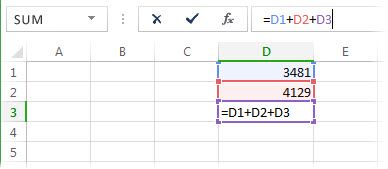
Kružna se referenca pojavljuje kada se formula izravno ili neizravno poziva na samu sebe. Na primjer, ako ćelija sadrži =D1+D2+D3D3 , Excel ne može dovršiti izračun jer ćelija D3 ovisi o ćeliji D3.
Pronalaženje i ispravljanje ćelije ili ćelija s kružnom referencom
- Idite na Formula Provjera>>pogrešakau kružnim referencama.
- Odaberite svaku navedenu adresu ćelije i ažurirajte formulu tako da više ne upućuje na samu sebe.
-
Koristite formule,>prati prethodne ili prati zavisne da biste pratili odnose ako se problem proteže na više ćelija.
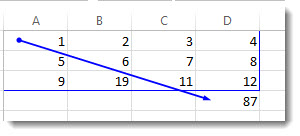
- Ponavljajte sve dok se na traci stanja ne prestanu prikazivati kružne reference.
Savjet
Pritisnite Ctrl+G (Windows) ili Control + G (Mac) da biste brzo prešli na referencirane ćelije.
Primjeri uzoraka kružne reference
| Scenarij | Primjer | Razlozi stvaranja kružne reference |
|---|---|---|
| Izravna referenca na sebe | Ćelija A1 sadrži =A1+A2 |
A1 ovisi o vlastitoj vrijednosti. |
| Formula obuhvaća vlastitu ćeliju u rasponu | Ćelija F3 sadrži =SUM(A3:F3) |
F3 je obuhvaćen rasponom koji se izračunava. |
| Neizravna petlja kroz ćelije | A1 sadrži =B1+1, a B1 sadrži =A1+1 |
Svaka ćelija ovisi jedna o drugoj. |
Objašnjenje statusne trake i ponašanja upozorenja
- Na traci stanja mogu se prikazivati kružne reference i jedna adresa ćelije.
- Ako kružne reference postoje na drugom radnom listu, možda će vam se prikazati samo kružne reference bez adrese.
- Prilikom prvog stvaranja kružne reference u sesiji Excel prikazuje poruku upozorenja. Kasnije kružne reference možda neće prikazati isti dijaloški okvir s upozorenjem.
Savjet
Pogledajte ovaj kratki primjer jednog uobičajenog slučaja kružne reference.
[! VIDEOZAPIS 0d62be55-8ccd-43b6-8472-0fc7debb4521]
Otklanjanje poteškoća kada provjera pogrešaka ili kružnih referenci nije dostupna
Te se naredbe mogu razlikovati ovisno o platformi i međuverziji.
- Računala sa sustavima Windows i Mac računalima: upotreba formula Provjera>>pogrešakau kružnim referencama.
- Excel za web i mobilne aplikacije: Naredbe nadzora formula mogu biti ograničene. Otvorite datoteku u aplikaciji za stolna računala da biste pronašli i ispravili kružne reference.
- Ako vam se naredba ne prikazuje, upotrijebite okvir za pretraživanje u programu Excel i potražite ili
Error CheckingCircular References. - Ako je naredba onemogućena, najprije odaberite ćeliju radnog lista, a zatim pokušajte ponovno.
Zašto se upozorenja o kružnim referencama mogu nastaviti nakon uređivanja
Možda će vam se i dalje prikazivati upozorenja iz jednog od sljedećih razloga.
- Druga kružna referenca ostaje na drugom radnom listu.
- Druga otvorena radna knjiga još uvijek ima kružnu referencu.
- Lanac formula i dalje neizravno pokazuje natrag na sebe.
- Omogućen je izračun s iteracijom, pa su kružne reference dopuštene namjerno.
Dodatne informacije o poruci upozorenja o kružnoj referenci
Kada prvi put pronađe kružnu referencu, Excel će prikazati poruku upozorenja. Odaberite U redu, a zatim ispravite ili dopustite formulu. Kada zatvorite upozorenje, Excel može prikazati jednu 0 ili zadnju izračunatu vrijednost u ćeliji. Ako sumnjate na kružnu referencu u ćeliji koja se ne prikazuje 0, pokušajte odabrati formulu na traci formule i pritisnuti Enter.
Dopusti kružne reference s izračunom s iteracijama
Kružne reference možete dopustiti za određene financijske ili inženjerske modele u kojima je nužno ponavljanje izračuna. Na većini radnih listova izračuni s iteracijama moraju biti isključeni.
- U programu Excel za računala sa sustavom Windows odaberiteMogućnosti>datoteke>– Formule.
- U programu Excel za Mac na računalu otvorite >Excel Preferences>Calculation.
- Odaberite Omogući izračun s iteracijama (Windows) ili Koristi izračun s iteracijama (Mac).
- Postavite maksimalni broj iteracija da biste kontrolirali broj ponovnih izračuna.
- Postavljanje maksimalne promjene na kontrolu zaustavljanja ponovnog izračuna.
Excel po zadanom se zaustavlja nakon 100 iteracija ili kada se vrijednosti promijene za manje od 0,001.
Razlike između platforme i verzija
- Excel za računala sa sustavom Windows i Mac za računala nude alate za potpuno kružno praćenje referenci.
- Excel za web podržava izračun formula, ali alati za otklanjanje poteškoća s kružnim referencama mogu biti ograničeniji nego alati za stolna računala.
- U sustavima iOS i Android koristite aplikacije za stolna računala za dovršavanje tijekova rada za praćenje i ispravljanje.
Je li vam potrebna dodatna pomoć?
Uvijek možete postaviti pitanje stručnjaku u tehničkoj zajednici za Excel ili zatražiti podršku u zajednicama.