

Sadržaj ćelije koja sadrži formulu možete pretvoriti tako da izračunata vrijednost zamijeni formulu. Ako želite zamrznuti samo dio formule, zamijeniti možete samo dio koji ne želite ponovno izračunavati. Zamjena formule njezinim rezultatom može biti korisna ako u radnoj knjizi postoji mnogo složenih formula, a želite poboljšati performanse stvaranjem statičnih podataka.
Formule možete pretvoriti u svoje vrijednosti svaku ćeliju po ćeliju ili pretvoriti cijeli raspon odjednom.
Važno
Svakako ispitajte učinak zamjene formule njezinim rezultatima, osobito ako se formule pozivaju na druge ćelije koje sadrže formule. Prije zamjene formule njezinim rezultatima dobro je stvoriti kopiju radne knjige.
U ovom se članku ne obrađuju mogućnosti i metode izračuna. Informacije o uključivanju i isključivanju automatskog ponovnog izračuna za radni list potražite u odjeljku Promjena ponovnog izračuna, iteracije i preciznosti formula.
Zamjena formula izračunatim vrijednostima
Kada formule zamijenite njihovim vrijednostima, Excel trajno uklanja formule. Ako slučajno zamijenite formulu vrijednošću i želite vratiti formulu, odaberite  Poništi odmah nakon unosa ili lijepljenja vrijednosti.
Odaberite ćeliju ili raspon ćelija koji sadrži formule.
Ako je formula formula polja, odaberite raspon koji sadrži formulu polja.
Odabir raspona koji sadrži formulu polja- Odaberite ćeliju u formuli polja.
- Na kartici Polazno u grupi Uređivanje odaberite Traži & Odaberi, a zatim Idi na.
- Odaberite Posebno.
- Odabir trenutnog polja.
Odaberite Kopiraj
 .
.Odaberite Zalijepi
 .
.Odaberite
 strelicu pokraj mogućnosti lijepljenja, a zatim odaberite Samo vrijednosti.
U sljedećem se primjeru pokazuje formula u ćeliji D2 koja množi ćelije A2 i B2 te popust izveden iz C2 radi izračuna iznosa fakture za prodaju. Da biste iz ćelije na drugi radni list ili u drugu radnu knjigu kopirali stvarnu vrijednost, umjesto formule, formulu u ćeliji možete pretvoriti u njezinu vrijednost na sljedeći način:
- Pritisnite F2 da biste uredili ćeliju.
- Pritisnite F9, a zatim ENTER.
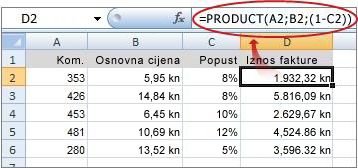
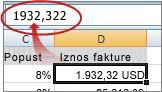
Nakon pretvaranja ćelije iz formule u vrijednost, ona se na traci formule prikazuje kao 1932,322. Imajte na umu da je 1932,322 stvarna izračunata vrijednost, dok je 1932,32 vrijednost prikazana u ćeliji u obliku valute.
Savjet
Prilikom uređivanja ćelije koja sadrži formulu možete pritisnuti F9 da biste trajno zamijenili formulu izračunatom vrijednošću.
Zamjena dijela formule izračunatom vrijednošću
Katkad ćete poželjeti zamijeniti samo dio formule izračunatom vrijednošću. Na primjer, želite zaključati vrijednost koja se koristi kao polog za kredit za automobil. Taj je predujam izračunat na temelju postotka godišnjeg prihoda zajmoprimca. Iznos prihoda zasad se neće promijeniti, pa biste ga trebali zaključati u formuli koja izračunava ratu na temelju različitih iznosa kredita.
Kada dio formule zamijenite njezinom vrijednošću, taj dio formule nije moguće vratiti.
- Odaberite ćeliju koja sadrži formulu.
- Na
 odaberite dio formule koji želite zamijeniti izračunatom vrijednošću. Kada odaberete dio formule koji želite zamijeniti, provjerite jeste li obuhvatili cijeli operand. Ako, primjerice, odaberete funkciju, morate odabrati cijeli naziv funkcije, otvorenu zagradu, argumente i zatvorenu zagradu.
 - Da biste izračunali odabrani dio, pritisnite F9.
- Da biste odabrani dio formule zamijenili izračunatom vrijednošću, pritisnite tipku ENTER.
Je li vam potrebna dodatna pomoć?
Uvijek možete postaviti pitanje stručnjaku u tehničkoj zajednici za Excel ili zatražiti podršku u zajednicama.