
Ako želite da stilovi ćelija koje stvorite u radnoj knjizi ili kopirate u nju budu dostupni u svim budućim radnim knjigama, možete ih spremiti u predložak koji se koristi za sve nove radne knjige.
Kada zatvorite i ponovno pokrenete Excel, stilovi ćelija koje ste spremili u predložak radne knjige bit će dostupni u svim novim radnim knjigama koje stvorite.
Otvorite radnu knjigu koja sadrži stilove koje želite učiniti dostupnima.
Na kartici Datoteka kliknite Novo , a zatim odaberite Prazna radna knjiga.
Na kartici Polazno u grupi Stilovi kliknite gumb Više
 okvir Stilovi ćelije.

Kliknite Spoji stilove.

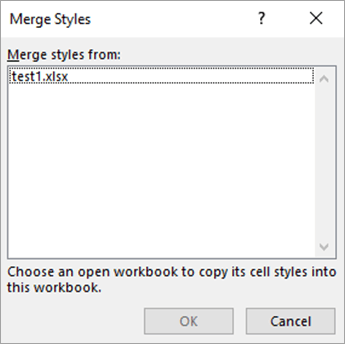
U dijaloškom okviru Spajanje stilova u okviru Spoji stilove iz kliknite radnu knjigu koja sadrži stilove koje želite kopirati, a zatim kliknite U redu.
Ako obje radne knjige sadrže stilove identičnih naziva, potrebno je naznačiti želite li spojiti te stilove na sljedeći način:
Da biste stilove u aktivnoj radnoj knjizi zamijenili kopiranim stilovima, kliknite Da.
Da bi stilovi u aktivnoj radnoj knjizi ostali kakvi jesu, kliknite Ne.
Napomena
Excel ovu poruku prikazuje samo jedanput, bez obzira na broj parova identičnih naziva stilova.
Na kartici Datoteka kliknite Spremi kao.
U okvir Naziv datoteke upišite Knjiga.
U okviru Spremi u obliku kliknite Predložak programa Excel ili Predložak programa Excel s omogućenim makronaredbama ako radna knjiga sadrži makronaredbe koje želite koristiti u predlošku.
Kliknite Pregledaj pa pronađite i odaberite mapu XLSTART .
Napomena
U sustavu Windows 10 mapa XLSTARTobično se nalazi u C:\Program Files(x86)\Microsoft Office\root\Office 16\XLSTART.
Kliknite Spremi.
Kada zatvorite i ponovno pokrenete Excel, stilovi ćelija koje ste spremili u Knjiga.xltx (ili Knjiga.xltm) bit će dostupni u svim novim radnim knjigama koje stvorite.
Je li vam potrebna dodatna pomoć?
Uvijek možete postaviti pitanje stručnjaku u tehničkoj zajednici za Excel ili zatražiti podršku u zajednicama.