

Ako na radnom listu ima dosta stupaca, možete koristiti mogućnosti prilagodbe veličine da biste smanjili veličinu radnog lista i bolje ga prilagodili ispisanoj stranici.
Slijedite ove korake:
- Na vrpci odaberite karticu Izgled stranice .
- U grupi Prilagodba veličine na padajućem popisu Širina odaberite 1 stranicu, a zatim na padajućem popisu Visina odaberite Automatski. Stupci će se pojaviti na jednoj stranici, ali reci se mogu proširiti na više stranica.
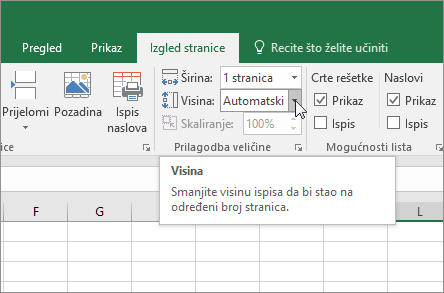
Da biste ispisali radni list na jednoj stranici, odaberite 1 stranicu u okviru Visina . No imajte na umu da ispis može biti teško čitljiv jer će Excel stisnuti podatke tako da stanu. Da biste vidjeli koliko skaliranja koristi, pogledajte broj u okviru Skaliranje. Ako je riječ o malom broju, možda ćete morati napraviti ostale prilagodbe prije ispisa. Na primjer, trebali biste promijeniti usmjerenje stranice iz okomitog u vodoravno ili postaviti veći papir. Dodatne informacije potražite u odjeljku nastavku da biste saznali nekoliko stvari u vezi sa skaliranjem radnog lista na veličinu ispisane stranice. - Da biste ispisali radni list, pritiskom na Ctrl+P otvorite dijaloški okvir Ispis , a zatim odaberite Ispis.
Što treba znati o skaliranju radnog lista
Da biste na najbolji način skalirali radni list, imajte na umu sljedeće:
Ako radni list sadrži mnogo stupaca, trebali biste promijeniti usmjerenje stranice iz okomitog u vodoravno. Da biste to učinili, otvorite Izgled> straniceUsmjerenje postavljanja> stranice pa odaberite Vodoravno.
Razmislite o korištenju većeg papira na koji stane mnogo stupaca. Da biste promijenili zadanu veličinu papira, otvorite Izgled> stranice,Veličinapostavljanja> stranice, a zatim odaberite željenu veličinu.
Pomoću naredbe Područje ispisa (grupa Postavljanje stranice ) isključite sve stupce ili retke koje ne morate ispisati. Na primjer, ako želite ispisati stupce od A do F, ali ne i stupce od G do Z, postavite područje ispisa da biste uvrstili samo stupce od A do F.
Možete smanjiti ili povećati radni list da biste ga prilagodili ispisanim stranicama. Da biste to učinili, u okviru Postavljanje stranice odaberite
 pokretača dijaloškog okvira u donjem desnom kutu. Ako želite, pritisnite Alt+P, S, P na tipkovnici. Zatim na kartici Stranica odaberite Prilagodi skaliranje>pa unesite postotak normalne veličine koju želite koristiti.
Napomena
Da biste smanjili radni list tako da bolje pristaje na ispisane stranice, unesite postotak koji je manji od 100 %. Da biste povećali radni list tako da stane na ispisane stranice, unesite postotak koji je veći od 100 %.
Prikaz izgleda stranice nije kompatibilan s naredbom Zamrzni okna . Ako ne želite odmrznuti retke ili stupce na radnom listu, možete preskočiti prikaz izgleda stranice i umjesto toga koristiti mogućnosti prilagodbe na kartici Stranica u dijaloškom okviru Postavljanje stranice . Da biste to učinili, idite na karticu Izgled stranice , a zatim u grupi Postavljanje stranice kliknite
pokretača dijaloškog okvira u donjem desnom kutu. Ako želite, pritisnite ALT+P, S, P na tipkovnici.Da biste ispisali radni list na određenom broju stranica, u okviru Postavljanje stranice odaberite
pokretača dijaloškog okvira u donjem desnom kutu. Ako želite, pritisnite Alt+P, S, P na tipkovnici. Zatim na kartici Stranica u odjeljku Skaliranje u oba okvira Prilagodi unesite broj stranica (širine i visine) na kojem želite ispisati podatke s radnog lista.Napomena
- Excel zanemaruje ručne prijelome stranica kada koristite mogućnost Prilagodi na.
- Excel ne rasteže podatke da bi ispunio stranice.
Da biste uklonili mogućnost skaliranja, otvoritePostavke>ispisa>datoteka>Bez skaliranja.
Skaliranje radnog lista radi ispisa u različitim veličinama fonta
Prilikom ispisa radnog lista programa Excel veličina fonta za ispis možda nije ona koju ste očekivali.
Slijedite ove korake da biste skalirali radni list za ispis povećanjem ili smanjenjem veličine fonta.
Na radnom listu odaberite Ispis datoteke>.
U odjeljku Postavke odaberite Prilagođene mogućnosti skaliranja.
Odaberite stranicu pa u okviru Prilagodi na odaberite postotak za koji želite povećati ili smanjiti veličinu fonta.
Pregledajte promjene pomoću pretpregleda ispisa i (ako želite drugu veličinu fonta) ponovite korake.
Napomena
Prije nego što odaberete Ispis, provjerite postavku veličine papira u svojstvima pisača te ima li u pisaču papira te veličine. Ako se postavka veličine papira razlikuje od veličine papira u pisaču, Excel će prilagoditi ispis tako da odgovara veličini papira u pisaču, pa ispisani radni list možda neće biti istovjetan pretpregledu ispisa.
Ako se u pretpregledu ispisa čini da je radni list sveden na jednu stranicu, provjerite nije li primijenjena mogućnost prilagodbe veličine lista da stane na jednu stranicu . Pogledajte prethodni odjeljak da biste saznali kako napraviti prilagodbe.
Je li vam potrebna dodatna pomoć?
Uvijek možete postaviti pitanje stručnjaku u tehničkoj zajednici za Excel ili zatražiti podršku u zajednicama.