

Umjesto da u izračunata polja pišete vlastite formule, možete koristiti značajku Prikaži vrijednosti kao da biste brzo prikazali vrijednosti na različite načine. Nudi i nekoliko novih mogućnosti izračuna, kao što su % nadređenog zbroja ili % ukupnog zbroja.
Savjet
Tu značajku možete koristiti da biste isprobali različite izračune u polju vrijednosti. No budući da u zaokretnu tablicu možete više puta dodati polja s istim vrijednostima, tu značajku možete koristiti i za paralelni prikaz stvarne vrijednosti i drugih izračuna, kao što je izračun tekućeg ukupnog zbroja.
Da biste u zaokretnu tablicu dodali dva ili više polja s istim vrijednostima da biste uz stvarnu vrijednost određenog polja mogli prikazati i različite izračune, učinite sljedeće:
Na popisu polja povucite polje vrijednosti koje želite dodati u područje Vrijednosti koje već sadrži to polje s vrijednostima, a zatim ga postavite točno ispod tog polja.
Napomena
Polje vrijednosti dodaje se u zaokretnu tablicu i nazivu polja dodaje se broj verzije. Po potrebi možete urediti naziv polja.
Ponavljajte prvi korak sve dok ne prikažete sva polja vrijednosti koja želite izračunati pomoću mogućnosti Prikaži vrijednosti kao.
U zaokretnoj tablici desnom tipkom miša kliknite polje vrijednosti, a zatim kliknite Prikaži vrijednosti kao.
Napomena
U programu Excel za Mac izbornik Pokaži vrijednosti kao ne sadrži sve mogućnosti kao Excel za Windows, ali su one dostupne. Ako na izborniku ne vidite željeni izbor.
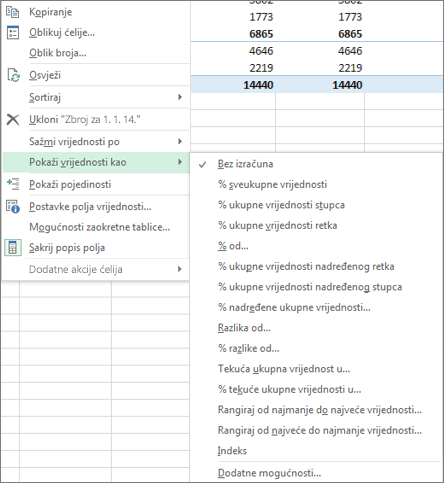
Kliknite mogućnost izračuna koju želite koristiti.
Dostupne su sljedeće mogućnosti izračuna:
| Mogućnost izračuna | Rezultat |
|---|---|
| No Calculation | Prikazuje vrijednost koja je unesena u polje. |
| % of Grand Total | Prikazuje vrijednosti u obliku postotka ukupnog zbroja svih vrijednosti ili točaka podataka izvješća. |
| % of Column Total | Prikazuje sve vrijednosti u svakom stupcu ili nizu u obliku postotka zbroja stupca ili niza. |
| % of Row Total | Prikazuje vrijednost u svakom retku ili kategoriji u obliku postotka zbroja stupca ili kategorije. |
| % Of | Prikazuje vrijednosti kao postotak vrijednosti odabrane osnovne stavke u njezinu osnovnom polju. |
| % of Parent Row Total | Vrijednosti izračunava na sljedeći način: (vrijednost stavke) / (vrijednost nadređene stavke redaka) |
| % of Parent Column Total | Vrijednosti izračunava na sljedeći način: (vrijednost stavke) / (vrijednost nadređene stavke stupaca) |
| % of Parent Total | Vrijednosti izračunava na sljedeći način: (vrijednost stavke) / (vrijednost nadređene stavke odabranog osnovnog polja) |
| Difference From | Prikazuje vrijednosti kao razliku vrijednosti odabrane osnovne stavke u njezinu osnovnom polju. |
| % Difference From | Prikazuje vrijednosti kao razliku postotka odabrane osnovne stavke u njezinu osnovnom polju. |
| Running Total in | Prikazuje vrijednost za slijedne stavke u osnovnom polju kao tekući zbroj. |
| % Running Total in | Izračunava vrijednost kao postotak za uzastopne stavke u osnovnom polju koje su prikazane kao tekući zbroj. |
| Rank Smallest to Largest | Prikazuje poredak odabranih vrijednosti u određenom polju, pri čemu najmanjoj stavki polja dodjeljuje 1, a svakoj većoj vrijednosti dodjeljuje veću vrijednost poretka. |
| Rank Largest to Smallest | Prikazuje poredak odabranih vrijednosti u određenom polju, pri čemu najvećoj stavki polja dodjeljuje 1, a svakoj manjoj vrijednosti dodjeljuje veću vrijednost poretka. |
| Index | Vrijednosti izračunava na sljedeći način: ((vrijednost u ćeliji) x (sveukupni zbroj)) / ((ukupni zbroj redaka) x (ukupni zbroj stupaca)) |
Da biste izračune prikazali usporedno s vrijednostima na kojima se temelje (da biste, primjerice, prikazali postotak ukupnog zbroja pokraj podzbroja), najprije morate duplicirati polje vrijednosti dodavanjem više puta. Na popisu polja povucite polje koje želite duplicirati u područje Vrijednosti i postavite ga točno ispod istog polja.
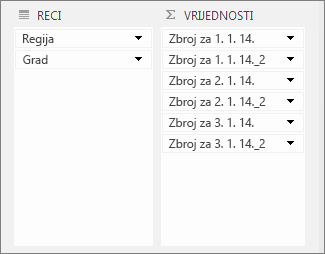
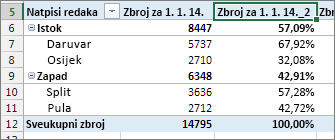
U gore prikazanom primjeru tri su polja vrijednosti po drugi put dodana u područje Vrijednosti. Imenima je dodan "_2". U nastavku se polje "Zbroj 1/1/14" prikazuje dvaput u izvješću zaokretne tablice pa možete vidjeti vrijednost za svaki grad i njihovu nadređenu regiju (regija Istok ili Zapad). Možete vidjeti i postotak ukupnog zbroja za svaku regiju (u recima 6 i 9).
Je li vam potrebna dodatna pomoć?
Uvijek možete postaviti pitanje stručnjaku u tehničkoj zajednici za Excel ili zatražiti podršku u zajednicama.