

U programu Excel možete sortirati brojeve, tekst, dane u tjednu, mjesece ili stavke s prilagođenih popisa koje sami stvorite. Sortirati možete i prema boji fonta, boji ćelije ili skupovima ikona. Sortiranja mogu razlikovati velika i mala slova.
Kada sortirate stupac, mijenjate redoslijed redaka stupca. Kada sortirate više stupaca ili tablicu, obično preuređujete sve retke na temelju sadržaja određenog stupca.
Važno
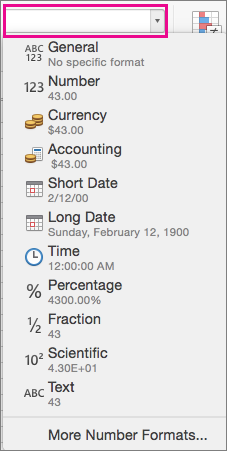
Ako stupci koje želite sortirati sadrže i brojeve pohranjene kao brojevi i brojeve pohranjene kao tekst, brojevi se neće pravilno sortirati. Brojevi pohranjeni kao tekst prikazuju se poravnati lijevo, a ne desno. Da biste odabrane brojeve oblikovali dosljedno, na kartici Polazno u okviru Oblik broja odaberite Tekst ili Broj.
Sortiranje stupca
Kliknite ćeliju u nekom od stupaca koje želite sortirati.
Podaci u susjednim stupcima sortirat će se na temelju podataka u odabranom stupcu.Na kartici Podaci odaberite ikonu Uzlazno
 ili Silazno
 .
.Sortiranje Kliknite najniže vrijednosti do vrha stupca A do Ž Najveće vrijednosti do vrha stupca Ž do A
Napomena
Ako rezultati nisu ono što ste očekivali, provjerite jesu li svi brojevi pohranjeni kao brojevi. Negativni brojevi uvezeni iz nekih računovodstvenih sustava, primjerice, pohranjuju se kao tekst.
Sortiranje popisa po dva ili tri stupca
Možete sortirati po nekoliko stupaca dodavanjem razina kriterija sortiranja. Na primjer, možete sortirati izvješće o prodaji po regiji, zatim po datumu, a zatim po prodavaču. Svaka razina sortiranja predstavljena je jednim retkom u dijaloškom okviru Sortiranje.
Kliknite ćeliju u nekom od stupaca koje želite sortirati.
Na kartici Podaci odaberite Sortiranje.

Ako podaci sadrže redak zaglavlja, potvrdite okvir Moj popis ima zaglavlja . No ako podaci ne sadrže redak zaglavlja, poništite potvrdni okvir Moj popis ima zaglavlja .
U retku pokraj stavke Sortiraj u odjeljku Stupac kliknite prazan prostor, a zatim kliknite stupac prema kojem želite sortirati.
U odjeljku Sortiranje prema u istom retku kliknite Vrijednosti, a zatim na izborničkom prečacu kliknite željene kriterije.
Sortirati možete i na temelju ćelije ili boje fonta ili pak ikone u ćeliji.U odjeljku Redoslijed u istom retku kliknite od A do Ž, a zatim na izborničkom prečacu kliknite željene kriterije.
Savjet
Ako željeni redoslijed sortiranja nije naveden, odaberite Prilagođeni popis. Ako željeni prilagođeni redoslijed sortiranja nije naveden, pogledajte odjeljak "Stvaranje prilagođenog popisa za sortiranje podma".
Ako ste u petom koraku odabrali boju ćelije, boju fonta ili ikonu ćelije , u odjeljku Boja/ikona kliknite redak pa na izborničkom prečacu kliknite željeni kriterij.
Za svaki dodatni stupac prema kojem želite sortirati kliknite Dodaj razinu.

Zatim ispunite stupce Stupac, Sortiraj prema redu, Redoslijed i Boja/Ikona za novi redak.
Sortiranje popisa po recima
Napomena
Taj se postupak ne može izvesti u tablici. Da biste uklonili oblikovanje tablice radi sortiranja po recima, na kartici Tablica odaberite Pretvori u raspon.
Kliknite ćeliju u retku koji želite sortirati.
Na kartici Podaci odaberite Sortiranje.
Ako podaci sadrže redak zaglavlja, potvrdite okvir Moj popis ima zaglavlja . No ako podaci ne sadrže redak zaglavlja, poništite potvrdni okvir Moj popis ima zaglavlja .
Kliknite Mogućnosti.
U odjeljku Usmjerenje kliknite Sortiranje slijeva nadesno, a zatim U redu.
U prvom retku u odjeljku Redak kliknite prazan prostor pokraj mogućnosti Zatim na, a zatim na izborniku prečaca kliknite redak koji želite sljedeće sortirati.
U odjeljku Sortiranje prema u istom retku kliknite Vrijednosti, a zatim na izborničkom prečacu kliknite željene kriterije.
U odjeljku Redoslijed u istom retku kliknite od A do Ž, a zatim na izborničkom prečacu kliknite željene kriterije.
Savjet
Ako željeni redoslijed sortiranja nije naveden, odaberite Prilagođeni popis. Ako željeni prilagođeni redoslijed sortiranja nije naveden, pogledajte odjeljak "Stvaranje prilagođenog popisa za sortiranje podma".
Za svaki dodatni redak prema kojem želite sortirati kliknite Dodaj razinu.
Zatim ispunite stupce redak, sortiraj po,redoslijed i boja/ikona za novi redak.
Stvaranje prilagođenog popisa za sortiranje
Excel sadrži prilagođene popise koje možete sortirati prema: danima u tjednu i mjesecima u godini. Osim toga, možete stvoriti vlastite prilagođene popise, primjerice razine ocjena u školi, kao što su prvi, drugi, niži i četvrti. Kada stvorite prilagođeni popis, u okviru Sortiranje u odjeljku Redoslijed odaberite Prilagođeni popis da biste ga koristili.
- Na izborniku programa Excel kliknite Preference, a zatim u odjeljku Formule i popisi kliknite Prilagođeni popisi .
- Kliknite Dodaj.
- Upišite vrijednosti za popis redoslijedom kojim želite da budu sortirane, sa zarezom između svake vrijednosti.
- Kada završite, kliknite Dodaj, a zatim zatvorite okvir Prilagođeni popisi.
Sortiranje po prilagođenom popisu
Excel sadrži prilagođene popise koje možete sortirati prema: danima u tjednu i mjesecima u godini. Osim toga, u prethodnom se postupku objašnjava stvaranje vlastitih prilagođenih popisa, primjerice razina ocjena u školi, kao što su prvi, drugi, treći i četvrti razredi.
Kliknite ćeliju u nekom od stupaca koje želite sortirati.
Na kartici Podaci odaberite Sortiranje.
Ako podaci sadrže redak zaglavlja, potvrdite okvir Moj popis ima zaglavlja . No ako podaci ne sadrže redak zaglavlja, poništite potvrdni okvir Moj popis ima zaglavlja .
U odjeljku Redoslijed kliknite Prilagođeni popis.
Odaberite popis prema kojem želite sortirati, a zatim kliknite U redu.
Napomena
Prilagođeni redoslijed sortiranja primjenjuje se samo na stupac naveden u odjeljku Stupac. Da biste sortirali više stupaca po danu u tjednu, mjesecu ili nekom drugom prilagođenom popisu, koristite prethodni postupak "Sortiranje popisa po dva ili tri stupca" da biste sortirali svaki stupac zasebno.
Sortiranje datuma i vremena
Odaberite stupac s datumima ili vremenima u rasponu ćelija ili tablici.
Na kartici Podaci odaberite ikonu Uzlazno
ili Silazno .Napomena
Ako dobijete neočekivane rezultate, podaci mogu sadržavati datume ili vremena pohranjene kao tekst ili brojeve, a ne kao datume ili vremena. Da biste brojeve pohranili u obliku datuma ili vremena, odaberite stupac, a zatim na kartici Polazno odaberite Datum ili vrijeme u okviru Oblik broja .
Sortiranje teksta u kojem se razlikuju velika i mala slova
- Kliknite ćeliju u nekom od stupaca koje želite sortirati.
- Na kartici Podaci odaberite Sortiranje.
- U okviru Sortiranje odaberite Mogućnosti, a zatim odaberite Razlikuj velika i mala slova.
Sortiranje po boji ćelije, boji fonta ili ikoni
Ako u stupcu koji sortirate postoje ćelije oblikovane prema boji ćelije ili fonta, možete sortirati prema bojama. Sortirati možete i skup ikona stvoren pomoću uvjetnog oblikovanja. Budući da ne postoji zadani redoslijed sortiranja za boju ćelije, boju fonta ili ikone, morate definirati vlastiti redoslijed za svaku operaciju sortiranja.
- Kliknite ćeliju u nekom od stupaca koje želite sortirati.
- Na kartici Podaci odaberite Sortiranje.
- Ako podaci sadrže redak zaglavlja, potvrdite okvir Moj popis ima zaglavlja . No ako podaci ne sadrže redak zaglavlja, poništite potvrdni okvir Moj popis ima zaglavlja .
- U odjeljku Stupac kliknite prazan prostor pokraj mogućnosti Zatim na, a zatim na izborniku prečaca kliknite stupac prema kojem želite sortirati.
- U odjeljku Sortiranje prema u istom retku kliknite Vrijednosti, a zatim na izborničkom prečacu kliknite Boja ćelije, Boja fonta ili Ikona ćelije.
- U odjeljku Boja/ikona odaberite boju ili ikonu.
- U odjeljku Redoslijed odaberite hoće li se odabrana boja ili ikona nalaziti na vrhu ili dnu popisa.
- Za svaki dodatni stupac prema kojem želite sortirati kliknite Dodaj razinu.
Zatim ispunite stupce Stupac, Sortiraj prema redu, Redoslijed i Boja/Ikona za novi redak.
Sortiranje jednog stupca u rasponu ćelija bez utjecaja na ostale stupce
Važno
Budite pažljivi prilikom korištenja te značajke. Sortiranje prema jednom stupcu u rasponu može dati neželjeni učinak, npr. odvajanje ćelija u tom stupcu od drugih ćelija u istom retku.
Odaberite stupac u rasponu ćelija koji sadrži dva ili više stupaca.
Napomena
Taj se postupak ne može izvesti u tablici. Da biste uklonili oblikovanje tablice radi sortiranja za jedan stupac, na kartici Tablica odaberite Pretvori u raspon.
Odaberite podatke u stupcu koje želite sortirati.
Na kartici Podaci kliknite Sortiranje.
U upozorenju o sortiranju koje se prikaže odaberite Nastavi s trenutnim odabirom, a zatim kliknite Sortiraj.
Ako rezultat nije onakav kakav ste željeli, kliknite ikonu Poništi
Dodatne informacije o sortiranju
Analiza podataka započinje sortiranjem. Tekst (od A do Ž ili od Ž do A), brojeve (od najmanjeg do najvećeg ili od najvećeg do najmanjeg) te datume i vremena (od najstarijeg do najnovijeg i od najnovijeg do najstarijeg) možete sortirati u jedan ili više stupaca. Sortirati možete i po prilagođenom popisu koji sami stvorite (npr. Veliki, Srednji i Mali). Ili možete sortirati prema oblikovanju, uključujući boju ćelije, boju fonta ili skup ikona. Najčešće ćete sortirati po stupcu, no možete sortirati i prema recima.
Prilikom sortiranja podatke ćete prerasporediti u neki redoslijed. Suprotno tome, kada filtrirate, skrivate suvišne podatke. Dodatne informacije o filtriranju potražite u odjeljku Filtriranje popisa podataka.
Prilikom sortiranja raspona ćelija kriteriji sortiranja ne spremaju se s radnom knjigom. Ako želite spremiti kriterije sortiranja da biste ih mogli ponovno primijeniti kada sljedeći put otvorite radnu knjigu, podatke možete spremiti u obliku tablice programa Excel. Spremite podatke u tablicu kada sortirate više stupaca ili ako stvarate složene kriterije sortiranja čije stvaranje traje dugo.
Kada ponovno primijenite kriterij sortiranja, možda ćete vidjeti različite rezultate. To se može dogoditi ako su se vrijednosti koje je vratila formula promijenile i list se ponovno izračunava. Može se pojaviti i ako su podaci dodani, promijenjeni ili izbrisani u raspon ćelija ili stupac tablice.
Excel sortira podatke pomoću sljedećeg uzlaznog redoslijeda sortiranja: 0 1 2 3 4 5 6 7 8 9 (razmak) ! " # $ % & ( ) * , . / : ; ? @ [ \ ] ^ _ ' { | } ~ + < = > a b c d e f g h i j k l m n o p q r s t u v w x y z A B C D E F G H I J K L M N O P Q R S T U V W X Y Z FALSE TRUE (pogreške lista) (prazne ćelije).