Podatke možete sortirati da biste ih rasporedili u:
- Uzlazni redoslijed (tekst je od A do Ž, broj je od manjeg do najvećeg, a datum je od najstarijeg do najnovijeg)
- Silaznim redoslijedom (tekst je od Ž do A, broj od najvišeg prema najnižem, a datum je od najnovijeg do najstarijeg)
Sortiranje podataka na temelju jednog stupca
- Da biste otvorili upit, pronađite prethodno učitani iz uređivača dodatka Power Query, odaberite ćeliju u podacima, a zatim odaberite Uređivanje upita>. Dodatne informacije potražite u članku Stvaranje, učitavanje i uređivanje upita u programu Excel (Power Query).
- Odaberite strelicu prema dolje (
 ) pokraj stupca koji želite sortirati.
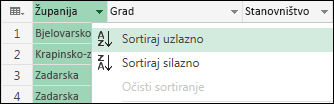
 - Na padajućem izborniku odaberite Sortiraj uzlazno ili Sortiraj silazno.
Sortiranje podataka na temelju većeg broja stupaca
Kada sortirate na temelju većeg broja stupaca, redoslijed ili hijerarhija sortiranja temelji se na redoslijedu kojim ste odabrali stupce.
- Da biste otvorili upit, pronađite prethodno učitani iz uređivača dodatka Power Query, odaberite ćeliju u podacima, a zatim odaberite Uređivanje upita>. Dodatne informacije potražite u članku Stvaranje, učitavanje i uređivanje upita u programu Excel (Power Query).
- Odaberite strelicu prema dolje ( ) pokraj stupca koji želite sortirati.
- Na padajućem izborniku odaberite Sortiraj uzlazno ili Sortiraj silazno.
- Ponovite drugi i treći korak za svaki sljedeći stupac koji želite koristiti za sortiranje.
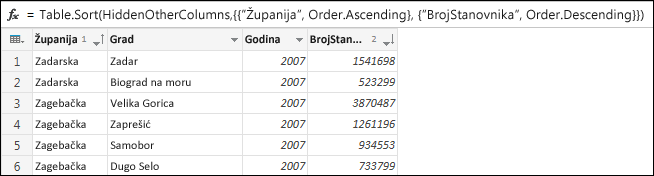
Kada, primjerice, sortirate po županiji , a zatim po broju stanovnika, konačni će rezultat biti tablica poredana po županiji, a gradovi u svakoj županiji poredani su po broju stanovnika. Abecednim redom, Arizona je ispred Kalifornije. Unutar Arizone, Phoenix ima više ljudi od Tucsona. Formula navodi svaki stupac sortiranja u prioritetu sortiranja i vrstu sortiranja koja će se primijeniti na njega.