
Vaš je prijatelj Luka prošli vikend istrčao 5 kilometara, a vi želite vidjeti vremena deset najbržih trkača da biste međusobno usporedili njihova vremena. Pronašli ste njegovo ime u retku 180 proračunske tablice. Želite li znati kako vidjeti njegov rezultat zajedno s 10 najbržih trkača na vrhu tablice?
Tako da radni list podijelite, a zatim se pomičete po donjem oknu pri čemu ćete u gornjem oknu i dalje moći vidjeti gornje retke.
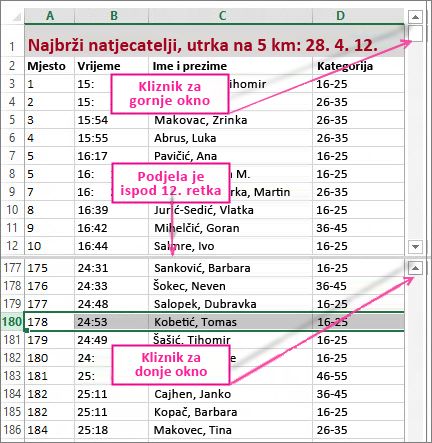
Da biste podijelili ovaj radni list kao što je prikazano gore, odaberite redak ispod retka na kojem želite podijeliti. Odabirom retka 13, radni će se list podijeliti ispod retka 12. Zatim na vrpci odaberite Prikaz>podjeleprozora>. Podjelu možete jednostavno ukloniti ponovnim odabirom gumba Podijeli .
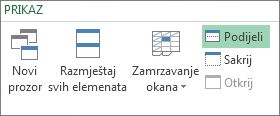
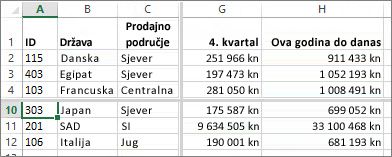
Radni list možete podijeliti i na stupce. Odaberite stupac desno od stupca u koji želite smjestiti podjelu, a zatim upotrijebite naredbu Podijeli . Podijeliti možete i na redak i na stupac. tako što ćete odabrati ćeliju ispod i desno od mjesta na kojem želite podijeliti, a zatim odaberite Podijeli. Na slici u nastavku – budući da je odabran D5 – stupci s njene lijeve strane (A – C) i reci iznad njega (1 – 4) zamrznuti su cijepanjem. Kada odaberete redak ispod retka 4 i pomaknete se prema gore, više nećete vidjeti retke od 5 do 9. Osim toga, ne vidite stupce od D do F. Time se fokus stavlja na četvrto tromjesečje i ukupne zbrojeve od početka godine u stupcima G i H.
Da biste poništili podjelu, jednostavno ponovno odaberite Prikaži>podjeluprozora>.