
Power Pivot dodatak je koji omogućuje naprednu analizu podataka u programu Excel. Dodatak je ugrađen u određene verzije sustava Office, no, prema zadanom, nije omogućen.
Popis verzija sustava Office koje obuhvaćaju Power Pivot, kao i popis verzija koje ga ne obuhvaćaju, potražite u sljedećim člancima: Gdje je Power Pivot?
U nastavku je opisano kako omogućiti Power Pivot prije prvog korištenja.
- OtvoriteDodacimogućnosti>datoteke>.
- U okviru Upravljanje kliknite COM dodaci>.
- Potvrdite okvir Microsoft Office Power Pivot , a zatim kliknite U redu. Ako imate instalirane druge verzije dodatka Power Pivot, i one će biti navedene na popisu COM dodataka. Obavezno odaberite dodatak Power Pivot za Excel.
Na vrpci se sada nalazi kartica Power Pivot.
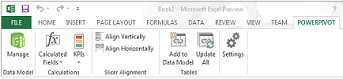
Otvaranje prozora dodatka Power Pivot
- Kliknite Power Pivot.
To je kartica na kojoj možete raditi sa zaokretnim tablicama dodatka Power Pivot, izračunatim poljima, ključnim pokazateljima učinka (KPI-jevima) i stvarati povezane tablice. - Kliknite Upravljanje.

Sada se nalazite u prozoru dodatka Power Pivot. Tu možete kliknuti Dohvaćanje vanjskih podataka da biste pomoću čarobnjaka za uvoz tablica filtrirali podatke prilikom dodavanja u datoteku, stvorili odnose između tablica, obogatili podatke izračunima i izrazima, a zatim te podatke koristili za stvaranje zaokretnih tablica i zaokretnih grafikona.
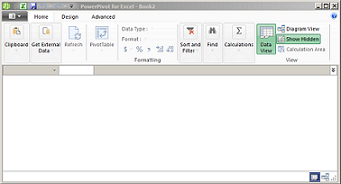
Dodatne informacije o dodatku Power Pivot.
Otklanjanje poteškoća: vrpca dodatka Power Pivot nestaje
U rijetkim slučajevima vrpca dodatka Power Pivot nestaje s izbornika ako Excel utvrdi da dodatak negativno utječe na njegovu stabilnost. To se može dogoditi ako se Excel neočekivano zatvori dok je otvoren prozor dodatka Power Pivot. Da biste vratili izbornik dodatka Power Pivot, učinite sljedeće:
- OtvoriteDodacimogućnosti>datoteke>.
- U okviru Upravljanje kliknite Onemogućene stavke>.
- Odaberite Microsoft Office PowerPivot pa kliknite Omogući.
Ako prethodnim koracima ne vratite vrpcu dodatka Power Pivot ili vrpca nestaje kada zatvorite i ponovno otvorite Excel, učinite sljedeće:
- Zatvaranje programa Excel
- Pokažite na Start>Pokreni, a zatim upišite regedit.
- U uređivaču registra proširite sljedeći ključ registra:
Ako imate Excel 2016:Softver>HKEY_CURRENT_USER>Korisničke postavkesustava Microsoft>Office>16.0> - Desnom tipkom miša kliknite PowerPivotExcelAddin, a zatim kliknite Izbriši.
- Vratite se na vrh uređivača registra.
- Proširite HKEY_CURRENT_USER>softverske>dodatke zaMicrosoft>Office>Excel>.
- Desnom tipkom miša kliknite stavku PowerPivotExcelClientAddIn.NativeEntry.1, a zatim kliknite Izbriši.
- Zatvorite uređivač registra.
- Otvorite Excel.
- Omogućite dodatak slijedeći korake na vrhu ovog članka.