
Pretpostavimo da morate zbrojiti vrijednosti za koje postoji više uvjeta, na primjer vrijednost prodaje proizvoda u određenoj regiji. To je dobar slučaj za korištenje funkcije SUMIFS u formuli.
Pogledajte ovaj primjer u kojem imamo dva uvjeta: želite zbrojiti vrijednost prodaje mesa (iz stupca C) u regiji Jug (iz stupca A).

To možete ispuniti pomoću formule:
=SUMIFS(D2:D11,A2:A11,"Jug",C2:C11,"Meso")
Rezultat je vrijednost 14.719.
Pogledajmo detaljnije svaki dio formule.
=SUMIFS je aritmetička formula. Izračunava brojeve, koji se u ovom slučaju nalaze u stupcu D. Prvi korak je određivanje mjesta brojeva:
=SUMIFS(D2:D11,
Drugim riječima, želite da formula zbroji brojeve u tom stupcu ako ispunjavaju uvjete. Taj je raspon ćelija prvi argument u ovoj formuli – prvi podatak koji funkcija treba kao ulaz.
Zatim želite pronaći podatke koji ispunjavaju dva uvjeta pa unesete prvi uvjet tako da za funkciju navedete mjesto na kojem se nalaze podaci (A2:A11) i uvjet – "Jug". Obratite pozornost na točke sa zarezom kojima se razdvajaju argumenti:
=SUMIFS(D2:D11;A2:A11;”Jug”;
Navodnici oko riječi "Jug" navode da su ti tekstni podaci.
Na kraju unesite argumente za drugi uvjet – raspon ćelija (C2:C11) koje sadrže riječ "meso" i samu riječ (u navodnicima) da bi je Excel mogao potražiti. Formulu završite zatvaranjem zagrade ) te pritisnite Enter. Rezultat je, opet, 14.719.
=SUMIFS(D2:D11,A2:A11,"Jug",C2:C11,"Meso")
Ako se ne sjećate svih argumenata dok u programu Excel upisujete funkciju SUMIFS, pomoć vam je pri ruci. Kad upišete =SUMIFS(, ispod formule pojavit će se samodovršavanje formule s popisom argumenata odgovarajućim redoslijedom.
Ako pogledate sliku samodovršavanja formule i popis argumenata, raspon_zbroja u našem je primjeru D2:D11 odnosno stupac s brojevima čije vrijednosti želite zbrojiti, raspon_kriterija1 jest A2:A11 odnosno stupac s podacima među kojima se nalazi kriterij1, a to je “Jug”.
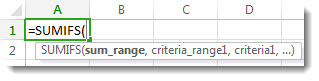
Dok upisujete, u samodovršavanju formule pojavit će se ostali argumenti (koji nisu ovdje prikazani): raspon_kriterija2 jest C2:C11 odnosno stupac s podacima među kojima se nalazi kriterij2, a to je “Meso”.
Ako u samodovršavanju formule odaberete funkciju SUMIFS , otvorit će se članak s dodatnim informacijama za pomoć.
Isprobajte sami
Ako želite eksperimentirati s funkcijom SUMIFS, evo oglednih podataka i formule u kojoj se koristi ta funkcija.
S oglednim podacima i formulama možete raditi ovdje, u ovoj radnoj knjizi programa Excel za web. Mijenjajte vrijednosti i formule ili dodajte vlastite i pratite kako se rezultati mijenjaju u stvarnom vremenu.
Kopirajte sve ćelije iz tablice u nastavku te ih zalijepite u ćeliju A1 novog radnog lista programa Excel. Da biste bolje vidjeli formule, možete prilagoditi širinu stupaca.
| Regija | Prodavač | Vrsta | Prodaja |
|---|---|---|---|
| Jug | Berka | Pića | 3571 |
| Zapad | Abrus | Mliječni proizvodi | 3338 |
| Istok | Makovec | Pića | 5122 |
| Sjever | Makovec | Mliječni proizvodi | 6239 |
| Jug | Jurić-Sedić | Voće i povrće | 8677 |
| Jug | Abrus | Mesni proizvodi | 450 |
| Jug | Abrus | Mesni proizvodi | 7673 |
| Istok | Makovec | Voće i povrće | 664 |
| Sjever | Abrus | Voće i povrće | 1500 |
| Jug | Jurić-Sedić | Mesni proizvodi | 6596 |
| Formula | Opis | Rezultat | |
| =SUMIFS(D2:D11;A2:A11;"Jug"; C2:C11;"Mesni proizvodi") | Zbraja prodaju mesa Stupac C na jugu Regija u stupcu A |
14719 |
Napomena
- Želite još primjera? Pronaći ćete ih u članku o funkciji SUMIFS.
- Ako želite zbrojiti vrijednosti iz samo jednog raspona na temelju vrijednosti u drugom rasponu, koristite funkciju SUMIF.