
Kada otvorite 3D karte za novi skup podataka, prepoznat će zemljopisne podatke i po zadanom iscrtati grupirani stupčasti grafikon.
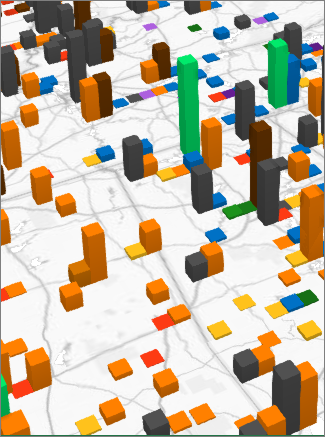
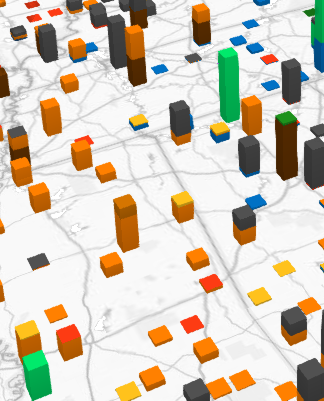
Prebacivanje sa složenog stupčastog grafikona na grupirani stupčasti grafikon
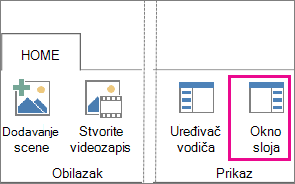
Kliknite Okno osnovnog>sloja.
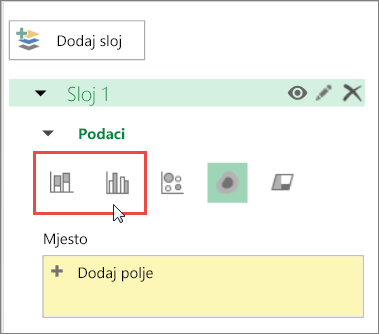
Na kartici Okno sloja za sloj koji želite promijeniti, kliknite Složeni stupčasti ili Grupirani stupčasti.
Napomena
- Možete povući dodatna polja u okvire Visina ili Kategorija ili pak potvrditi polja, a 3D karte stavit će polje u odgovarajući okvir.
- Ako polje povučete samo u okvir Kategorija i ostavite okvir Visina prazan, 3D karte to polje automatski dodaju u okvir Visina i crtaju grafikon koji predstavlja broj svake kategorije.
Dodatne informacije o složenim i grupiranim stupčastim grafikonima
Složeni stupčasti grafikon koristite kada imate više nizova podataka te želite naglasiti zbroj. Primjerice, ako želite iscrtati sve različite vrste karata za predstavu (dan, večer, puna cijena, cijena s popustom, članska, ne-članska) prema poštanskom broju.
Pomoću grupiranog stupčastog grafikona možete usporediti podatke i po kategorijama i po nizovima podataka. Recimo da imate unose kao što su potpuno slaganje, slaganje, neutralan stav, neslaganje i potpuno neslaganje prema segmentu korisnika.