

Da biste brzo pristupili povezanim informacijama u nekoj drugoj datoteci ili na nekoj drugoj web-stranici, u ćeliju radnog lista možete umetnuti hipervezu. Veze možete umetati i u određene elemente grafikona.
Napomena
Većina snimki zaslona prikazanih u ovom članku snimljena je u programu Excel 2016. Ako imate neku drugu verziju, prikaz se može neznatno razlikovati, ali ako nije drukčije navedeno, funkcije su iste.
Stvaranje veze na novu datoteku
Na radnom listu kliknite ćeliju u kojoj želite stvoriti vezu.
Možete odabrati i objekt, npr. sliku ili element na grafikonu, koji želite koristiti kao predstavljanje veze.- Idi na Umetni>vezu.
Možete i desnom tipkom miša kliknuti ćeliju ili grafiku, a zatim odabrati Veza na izborničkom prečacu ili pak pritisnuti Ctrl+K.
U odjeljku Veza s kliknite Stvaranje novog dokumenta.
U okvir Naziv novog dokumenta upišite naziv nove datoteke.
Savjet
Da biste naveli neko drugo mjesto, a ne ono koje se prikazuje u odjeljku Cijeli put, možete upisati novo mjesto prije naziva u okvir Naziv novog dokumenta ili možete kliknuti Promijeni da biste odabrali željeno mjesto, a zatim kliknuti U redu.
U odjeljku Kada uređivati kliknite Uredi novi dokument poslije ili Uredi novi dokument sada da biste naveli kada novu datoteku želite otvoriti za uređivanje.
U okvir Tekst za prikaz upišite željeni tekst veze.
Da bi vam se, kada pokazivač postavite na vezu, prikazale korisne informacije, kliknite Zaslonski opis, upišite željeni tekst u njegov tekstni okvir, a zatim kliknite U redu.
Stvaranje veze na postojeću datoteku ili web-stranicu
Na radnom listu kliknite ćeliju u kojoj želite stvoriti vezu.
Možete odabrati i objekt, npr. sliku ili element na grafikonu, koji želite koristiti kao predstavljanje veze.- Idi na Umetni>vezu.
Možete i desnom tipkom miša kliknuti ćeliju ili objekt, a zatim odabrati Veza na izborničkom prečacu ili pak pritisnuti Ctrl+K.
U odjeljku Veza na odaberite postojeću datoteku ili web-stranicu.
Učinite nešto od sljedećeg:
- Da biste odabrali datoteku, odaberite Trenutna mapa, a zatim odaberite datoteku s kojom se želite povezati.
Možete promijeniti trenutnu mapu tako da odaberete drugu mapu na popisu Pogledaj u. - Da biste odabrali web-stranicu, odaberite Pregledane stranice , a zatim odaberite web-stranicu na koju želite stvoriti vezu.
- Da biste odabrali datoteku koju ste nedavno koristili, odaberite Nedavne Files, a zatim datoteku s kojom se želite povezati.
- Da biste unijeli naziv i mjesto poznate datoteke ili web-stranice na koju želite umetnuti vezu, upišite te podatke u okvir Adresa.
- Da biste pronašli web-stranicu, odaberite Pregledavanje weba
 , otvorite web-stranicu s kojom se želite povezati, a zatim se vratite u Excel ne zatvarajući preglednik.
- Da biste odabrali datoteku, odaberite Trenutna mapa, a zatim odaberite datoteku s kojom se želite povezati.
Ako želite stvoriti vezu na određeno mjesto u datoteci ili na web-stranici, odaberite Knjižna oznaka, a zatim dvokliknite željenu knjižnu oznaku.
Napomena
Datoteka ili web-stranica s kojom se povezujete mora sadržavati knjižnu oznaku.
U okvir Tekst za prikaz upišite željeni tekst veze.
Da bi vam se, kada pokazivač postavite na vezu, prikazale korisne informacije, odaberite Zaslonski opis, upišite željeni tekst u njegov tekstni okvir, a zatim odaberite U redu.
Stvaranje veze na određeno mjesto u radnoj knjizi
Da biste se povezali s mjestom u trenutnoj radnoj knjizi ili nekoj drugoj radnoj knjizi, možete definirati naziv odredišnih ćelija ili koristiti referencu ćelije.
Da biste koristili naziv, morate imenovati odredišne ćelije u odredišnoj radnoj knjizi.
Imenovanje ćelije i raspona ćelijaOdaberite ćeliju, raspon ćelija ili ćelije koje nisu susjedne, a kojima želite dati naziv.
Kliknite okvir Naziv na lijevom kraju trake formule
 .
.

 okvir Naziv
U okvir Naziv upišite naziv ćelija, a zatim pritisnite Enter.
Napomena
Nazivi ne smiju sadržavati razmake i moraju započinjati slovom.
Na radnom listu izvorišne radne knjige kliknite ćeliju u kojoj želite stvoriti vezu.
Možete odabrati i objekt, npr. sliku ili element na grafikonu, koji želite koristiti kao predstavljanje veze.- Idi na Umetni>vezu.
Možete i desnom tipkom miša kliknuti ćeliju ili objekt, a zatim odabrati Veza na izborničkom prečacu ili pak pritisnuti Ctrl+K.
U odjeljku Poveži s učinite nešto od sljedećeg:
- Da biste se povezali s mjestom u trenutnoj radnoj knjizi, odaberite Mjesto u ovom dokumentu.
- Da biste se povezali s mjestom u drugoj radnoj knjizi, odaberite Postojeća datoteka ili web-stranica, pronađite i odaberite radnu knjigu s kojom se želite povezati, a zatim odaberite Knjižna oznaka.
Učinite nešto od sljedećeg:
- U okviru Ili odaberite mjesto u ovom dokumentu u odjeljku Referenca ćelije kliknite radni list s kojim se želite povezati, upišite referencu ćelije u okvir Upiši u referencu ćelije , a zatim odaberite U redu.
- Na popisu u odjeljku Definirani nazivi odaberite naziv koji predstavlja ćelije s kojima se želite povezati, a zatim odaberite U redu.
U okvir Tekst za prikaz upišite željeni tekst veze.
Da bi vam se, kada pokazivač postavite na vezu, prikazale korisne informacije, odaberite Zaslonski opis, upišite željeni tekst u njegov tekstni okvir, a zatim odaberite U redu.
Stvaranje prilagođene veze pomoću funkcije HYPERLINK
Pomoću funkcije HYPERLINK stvorite vezu s dokumentom ili drugim resursom na mrežnom poslužitelju, intranetu ili internetu. Kada kliknete ćeliju koja sadrži funkciju HYPERLINK, Excel otvara povezanu stavku.
Sintaksa
Sintaksa funkcije HYPERLINK je
=HYPERLINK(link_location; [friendly_name])
- link_location je URL ili put do odredišta veze
- friendly_name je tekst koji će se prikazati u ćeliji
Primjeri
Evo nekoliko primjera hiperveza:
- Hiperveza na web-stranicu
=HYPERLINK("https://www.example.com"; "Posjetite primjer")
Time će se kao tekst koji je moguće kliknuti prikazati "Posjetite primjer". - Hiperveza na adresu e-pošte
=HYPERLINK("mailto:someone@example.com", "Pošalji poruku e-pošte") - Hiperveza na određene ćelije na radnom listu
=HYPERLINK("#A10", "Idi na ćeliju A10") - Hiperveza na drugi radni list unutar iste radne knjige
=HYPERLINK("#Sheet2! A1", "Idi na list2") - Hiperveza do druge radne knjige =HYPERLINK("C:\\Users\\YourName\\Documents\\AnotherWorkbook.xlsx", "Otvori drugu radnu knjigu")
- Veza na određenu datoteku na disku
=HYPERLINK("C:\\Users\\YourName\\Documents\\Report.docx"; "Otvori izvješće")
Stvaranje veze na adresu e-pošte
Prilikom klika na vezu na adresu e-pošte, automatski se pokreće program za e-poštu i stvara poruku e-pošte s odgovarajućom adresom u okviru Prima , pod uvjetom da imate instaliran program za e-poštu.
Na radnom listu kliknite ćeliju u kojoj želite stvoriti vezu.
Možete odabrati i objekt, npr. sliku ili element na grafikonu, koji želite koristiti kao predstavljanje veze.- Idi na Umetni>vezu.
Možete i desnom tipkom miša kliknuti ćeliju ili objekt, a zatim odabrati Veza na izborničkom prečacu ili pak pritisnuti Ctrl+K.
Under Link to select E-mail Address.
U okvir Adresa e-pošte upišite željenu adresu e-pošte.
U okvir Predmet unesite predmet poruke e-pošte.
Napomena
Neki web-preglednici i programi za e-poštu ne prepoznaju redak predmeta.
U okvir Tekst za prikaz upišite željeni tekst veze.
Da bi vam se, kada pokazivač postavite na vezu, prikazale korisne informacije, odaberite Zaslonski opis, upišite željeni tekst u njegov tekstni okvir, a zatim odaberite U redu.
Možete stvoriti i vezu na adresu e-pošte u ćeliji tako da adresu upišete izravno u ćeliju. Veza se automatski stvara, primjerice, kada upišete adresu e-pošte kao što je someone@example.com.
Stvaranje vanjske referentne veze na podatke s radnog lista na webu
Možete umetnuti i neke vanjske reference (koje se nazivaju i vezama) iz radne knjige na drugu radnu knjigu koja se nalazi na intranetu ili internetu. Radnu knjigu ne smijete spremiti kao HTML datoteku.
Otvorite izvorišnu radnu knjigu i odaberite ćeliju ili raspon ćelija koji želite kopirati.
Idi na početnu stranicu>Kopiranje međuspremnika>.
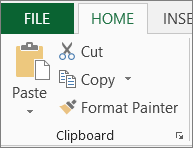
Prebacite se na radni list na koji želite smjestiti informacije, a zatim kliknite ćeliju u kojoj želite prikazati informacije.
Idi na početnu stranicu>Posebno lijepljenje>.
Odaberite Zalijepi vezu.
Excel stvara vanjsku referentnu vezu za ćeliju ili za svaku ćeliju u rasponu ćelija.
Napomena
Možda će vam biti praktičnije stvoriti vanjsku referentnu vezu bez otvaranja radne knjige na internetu. Da biste u svaku ćeliju u odredišnoj radnoj knjizi postavili vanjsku referentnu vezu, kliknite ćeliju, a zatim upišite znak jednakosti (=), URL adrese i mjesto radne knjige. Na primjer:
='http://www.someones.homepage/[file.xls]List1'! A1
='ftp.poslužitelj.negdje/file.xls'! MojaImenovanaĆelija
Odabir veze bez aktivacije veze
Da biste odabrali hipervezu, a da ne aktivirate vezu na njezino odredište, učinite nešto od sljedećeg:
- Kliknite ćeliju koja sadrži vezu, držite tipku miša dok se pokazivač ne pretvori u unakrsni
 , a zatim pustite tipku miša.
 - Pomoću tipki sa strelicama odaberite ćeliju koja sadrži vezu.
- Ako vezu predstavlja grafika, držite Ctrl i odaberite grafiku.
Promjena veze
Postojeću vezu u radnoj knjizi možete promijeniti promjenom njezina odredišta, izgleda ili teksta ili grafike kojom je predstavljena.
Promjena odredišta veze
Odaberite ćeliju ili grafiku s vezom koju želite promijeniti.
Savjet
Da biste odabrali ćeliju koja sadrži vezu, a da pritom ne prijeđete na odredište veze, kliknite ćeliju i držite tipku miša dok se pokazivač ne pretvori u
, a zatim je pustite. Da biste odabrali ćelije, možete koristiti i tipke sa strelicama. Da biste odabrali grafički oblik, držite tipku Ctrl i odaberite taj oblik.- Idi na Umetni>vezu.
Možete i desnom tipkom miša kliknuti ćeliju ili grafiku, a zatim odabrati Uredi vezu na izborničkom prečacu ili pak pritisnuti Ctrl+K.
U dijaloškom okviru Uređivanje hiperveze unesite željene promjene.
Napomena
Ako je veza stvorena pomoću funkcije radnog lista HYPERLINK, morate urediti formulu da biste promijenili njezino odredište. Odaberite ćeliju koja sadrži vezu, a zatim odaberite traku formule da biste uredili formulu.
Pomoćnik za pristupačnost za hiperveze
Excel sada sadrži pomoćnik za pristupačnost koji automatski označava hiperveze kojima se ne mogu pristupiti kada ih stvarate ili uređujete. Alat identificira probleme uključujući:
- Dugi ili složeni neobrađeni URL-ovi bez opisnog teksta
- Veze kojima nedostaje smislena kontekstna formulacija koja objašnjava kamo veza vodi.
- Veze u kojima nedostaje opisni tekst veze.
Da biste pogledali i riješili te probleme, idite na karticu>Pregled Provjera pristupačnostiProvjera pristupačnosti>.
Promjena izgleda teksta veze
Izgled teksta svih veza u trenutnoj radnoj knjizi možete promijeniti promjenom stila ćelija za veze.
Prelazak nastilove ćelijaPolazno>.
U odjeljku Podaci i model učinite sljedeće:
Da biste promijenili izgled veza koje nisu kliknute da bi vodile na odredište, desnom tipkom miša kliknite Hiperveza, a zatim odaberite Izmijeni.
Da biste promijenili izgled veza koje su kliknute da bi vodile na odredište, desnom tipkom miša kliknite Praćena hiperveza, a zatim odaberite Izmijen.
Napomena
Stil ćelije Veza dostupan je samo ako radna knjiga sadrži vezu. Stil ćelije Praćena veza dostupan je samo ako radna knjiga sadrži vezu koju ste kliknuli.
U dijaloškom okviru Stil odaberite Oblikovanje.
Na karticama Font i Ispuna odaberite željene mogućnosti oblikovanja, a zatim U redu.
Napomena
- Mogućnosti koje odaberete u dijaloškom okviru Oblikovanje ćelija pojavljuju se kao odabrane u odjeljku Stil obuhvaća u dijaloškom okviru Stil. Možete poništiti potvrdne okvire za sve mogućnosti koje ne želite primijeniti.
- Promjene stilova ćelije Veza i Praćena veza primjenjuju se na sve veze u trenutnoj radnoj knjizi. Izgled pojedinačnih veza nije moguće promijeniti.
Promjena teksta ili grafike za vezu
Odaberite ćeliju ili grafiku s vezom koju želite promijeniti.
Savjet
Da biste odabrali ćeliju koja sadrži vezu, a da pritom ne prijeđete na odredište veze, kliknite ćeliju i držite tipku miša dok se pokazivač ne pretvori u
, a zatim je pustite. Da biste odabrali ćelije, možete koristiti i tipke sa strelicama. Da biste odabrali grafički oblik, držite tipku Ctrl i odaberite taj oblik.Učinite nešto od sljedećeg:
- Da biste promijenili tekst veze, kliknite traku formule, a zatim uredite tekst.
- Da biste promijenili oblikovanje grafike, kliknite je desnom tipkom miša, a zatim odaberite mogućnost promjene oblika.
- Da biste promijenili tekst u grafici, dvokliknite odabranu grafiku i unesite željene promjene.
- Da biste promijenili grafiku koja predstavlja vezu, umetnite novu grafiku, pretvorite je u vezu s istim odredištem, a zatim izbrišite staru grafiku i vezu.
Kopiranje i premještanje veze
- Desnom tipkom miša kliknite hipervezu koju želite kopirati ili premjestiti, a zatim na izborničkom prečacu odaberite Kopiraj ili Izreži .
- Desnom tipkom miša kliknite ćeliju u koju želite kopirati ili premjestiti vezu, a zatim na izborničkom prečacu odaberite Zalijepi .
Postavljanje osnovne adrese za veze u radnoj knjizi
Nedefinirani putovi do odredišnih datoteka hiperveza po zadanom su povezani s mjestom aktivne radne knjige. Ovaj postupak koristite kada želite postaviti neki drugi zadani put. Svaki put kada stvorite vezu na datoteku na tom mjestu, u dijaloškom okviru Umetanje hiperveze morate samo navesti naziv datoteke, a ne i put.
- Kliknite karticu Datoteka.
- Kliknite Informacije. Kliknite Svojstva, a zatim odaberite Dodatna svojstva.
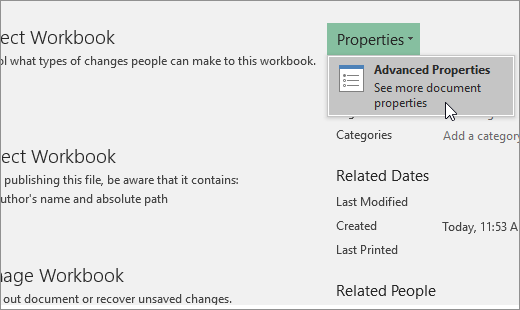
- Na kartici Sažetak u tekstni okvir Osnova hiperveze upišite željeni put.
Napomena
Osnovnu adresu veze možete nadjačati potpunom ili apsolutnom adresom veze u dijaloškom okviru Umetanje hiperveze .
Brisanje veze
Da biste izbrisali vezu, učinite nešto od sljedećeg:
- Da biste izbrisali vezu i tekst koji je predstavlja, desnom tipkom miša kliknite ćeliju koja sadrži vezu, a zatim na izborniku prečaca kliknite Očisti sadržaj .
- Da biste izbrisali vezu i grafiku koja je predstavlja, držite pritisnutu tipku Ctrl i kliknite grafiku, a zatim pritisnite Delete.
- Da biste isključili pojedinačne veze, kliknite je desnom tipkom miša, a zatim na izborniku prečaca kliknite Ukloni vezu .
Dodatne informacije o vezama
Kada je kliknete, veza otvara drugu stranicu ili datoteku. Odredište je često druga web-stranica, ali može biti i slika, adresa e-pošte ili program. Sama veza može biti tekst ili slika.
Kada korisnik web-mjesta klikne vezu, odredište se, ovisno o njegovoj vrsti, prikazuje u web-pregledniku, otvara ili pokreće. Primjerice, veza na stranicu prikazuje stranicu u web-pregledniku, a veza na AVI datoteku otvara datoteku u aplikaciji za reprodukciju medijskih sadržaja.
Način korištenja veza
Pomoću veza možete učiniti sljedeće:
- otići do datoteke ili web-stranice na mreži, intranetu ili internetu
- otići do datoteke ili web-stranice koju tek planirate stvoriti
- poslati poruku e-pošte
- pokrenuti prijenos datoteke, primjerice, preuzimanje ili FTP prijenos
Kada pokažete na tekst ili sliku koja sadrži vezu, pokazivač postaje ruka  , što naznačuje da je tekst ili slika nešto što možete kliknuti.
Što je URL i kako funkcionira
Kada stvorite vezu, njezino se odredište kodira kao URL (Uniform Resource Locator), kao što je:
http://example.microsoft.com/news.htm
file://NazivRačunala/ZajediničkaMapa/NazivDatoteke.htm
URL sadrži protokol, npr. HTTP, FTP ili FILE, web-poslužitelj ili mrežno mjesto te put i naziv datoteke. Na sljedećoj ilustraciji definirani su dijelovi URL-a:
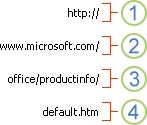
1. protokol koji se koristi (http, ftp, file)
2. Web-poslužitelj ili mrežno mjesto
3. Put
4. Naziv datoteke
Apsolutne i relativne veze
Apsolutni URL sadrži punu adresu, uključujući protokol, web-poslužitelj, put i naziv datoteke.
U relativnom URL-u nema jednog ili više dijelova. Podaci kojih nema dohvaćaju se sa stranice koja sadrži URL. Ako, primjerice, nema protokola i web-poslužitelja, web-preglednik koristi protokol i domenu, primjerice .com, . tvrtka ili ustanova ili .edu trenutačne stranice.
Uobičajeno je da stranice na webu koriste relativne URL-ove koji sadrže samo djelomični put i naziv datoteke. Ako se datoteke premjeste na drugi poslužitelj, veze će i dalje funkcionirati sve dok relativna mjesta stranica ostanu nepromijenjena. Veza na Products.htm, primjerice, upućuje na stranicu apple.htm u mapi pod nazivom Hrana; Ako se obje stranice premjeste u mapu Hrana na nekom drugom poslužitelju, URL u vezi i dalje će biti točan.
Nedefinirani putovi za povezivanje odredišnih datoteka u radnoj knjizi programa Excel po zadanom su povezani s mjestom aktivne radne knjige. Možete postaviti drugu temeljnu adresu koju ćete koristiti kao zadanu, pa ćete svaki put kada stvorite vezu na datoteku na tom mjestu u dijaloškom okviru Umetanje hiperveze morati navesti samo naziv datoteke, a ne i put.
Je li vam potrebna dodatna pomoć?
Uvijek možete postaviti pitanje stručnjaku u tehničkoj zajednici za Excel ili zatražiti podršku u zajednicama.