Kada želite dohvatiti podatke iz ćelije u drugoj radnoj knjizi, razmislite o vezi na radnu knjigu. Veza na radnu knjigu služi kao pokazivač koji vam omogućuje da se referirate na sadržaj ćelije, bilo da biste ga vidjeli na novom mjestu ili da biste ga upotrijebili u formuli. Veze na radne knjige brže se i jednostavnije postavljaju od uobičajenih podatkovnih veza, no funkcioniraju samo između radnih knjiga – nisu podržani nijedan drugi izvori podataka.
Važno
- Obje radne knjige moraju biti spremljene na mrežnom mjestu kojem možete pristupiti pomoću računa za Microsoft 365.
- Veze na radne knjige smatraju se potencijalno nesigurnima i kada otvorite radnu knjigu s formulama, moraju biti pouzdane radne knjige. Kada otvorite radnu knjigu formule, na traci s porukama kliknite Veze radne knjige smatraj pouzdanima da biste omogućili funkcioniranje veza na radnu knjigu. Ako to ne učinite, Excel će zadržati najnovije vrijednosti i onemogućiti osvježavanje veza vrijednostima iz radne knjige podataka.
Stvaranje veze radne knjige
Otvorite obje radne knjige u prozoru preglednika.
U radnoj knjizi koja sadrži podatke koje želite koristiti (radna knjiga s podacima, koja se naziva i izvorišna radna knjiga) desnom tipkom miša kliknite ćeliju s kojom se želite povezati, a zatim odaberite Kopiraj.
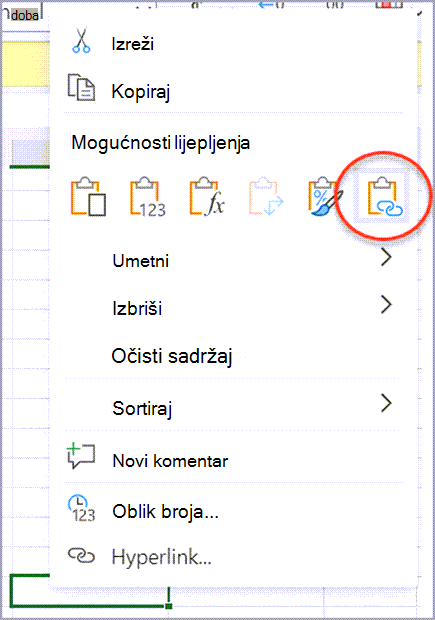
U radnoj knjizi u koju želite vezu (radna knjiga za formulu, koja se naziva i odredišnom radnom knjigom) desnom tipkom miša kliknite ćeliju u kojoj želite vezu, a zatim odaberite Zalijepi vezu. Možete i kliknuti ćeliju u koju želite umetnuti vezu, a zatim odabrati Početna stranica>Međuspremnik>Zalijepi>Zalijepi vezu.
Upravljanje vezama u radnoj knjizi
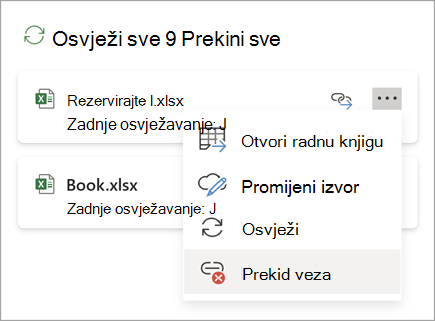
Okno Upravljanje vezama omogućuje osvježavanje veza, uključivanje i isključivanje automatskog osvježavanja, otvaranje radnih knjiga podataka i prekidanje veza. Kada prvi put otvorite radnu knjigu koja sadrži veze, na traci s porukama prikazuje se naredba Upravljanje vezama radne knjige koju možete kliknuti da biste otvorili okno Veze radne knjige, a možete ga i otvoriti u bilo koje vrijeme pomoću vrpce.
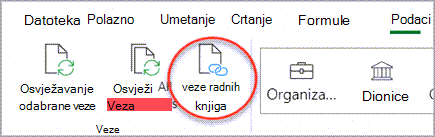
Odaberite > veze podatkovnih veza > radnih knjiga da biste otvorili okno Veze radnih knjiga.
U oknu Veze radne knjige možete učiniti sljedeće:
Postavke veza radnih knjiga – postavka pouzdanosti: - Odaberite Postavke u oknu Veze radne knjige Uključite vezu na radnu knjigu uvijek pouzdanim da biste postavili kao pouzdanu radnu knjigu.
Prihvaćanje radne knjige veza kao pouzdanih preduvjet je za osvježavanje podataka iz veza.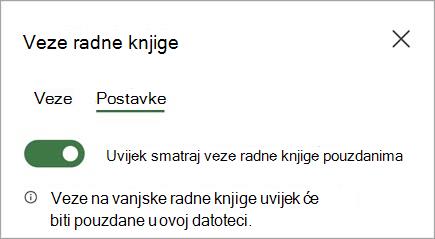
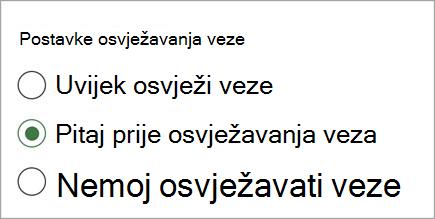
Postavljanje preferenci veza radnih knjiga: - Uvijek osvježi veze: automatski osvježava sve veze prilikom otvaranja radne knjige.
- Pitaj prije osvježavanja veza: Traži korisniku osvježi li radnu knjigu prilikom otvaranja radne knjige.
- Ne osvježavaj veze: ne osvježava se pri otvaranju i ne traži korisniku. Da biste ručno osvježili, gumb Osvježi u oknu veza radne knjige morate uključiti pomoću gumba Osvježi.
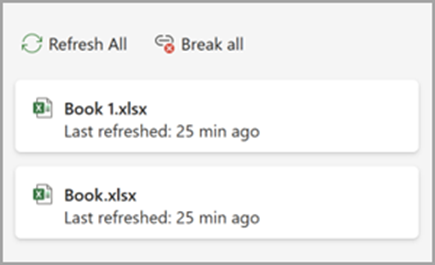
Osvježavanje svih veza jedanput: - Odaberite Osvježi sve pri vrhu kartice Veze .
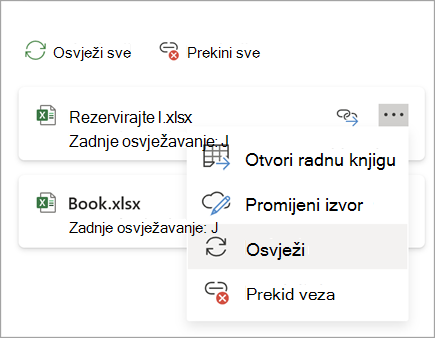
Osvježite samo veze iz jedne radne knjige podataka: - Odaberite podatkovnu radnu knjigu s vezama koje želite osvježiti, a zatim odaberite naredbu Osvježi koja će se pojaviti.
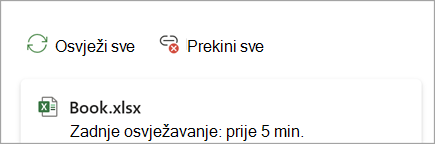
Prekinite sve veze u radnoj knjizi: - Odaberite Prijelom svega pri vrhu okna Veze.
Prekinite veze iz jednog izvora: - Odaberite Dodatne mogućnosti pokraj radne knjige podataka s vezama koje želite prekinuti, a zatim odaberite Prekini veze.
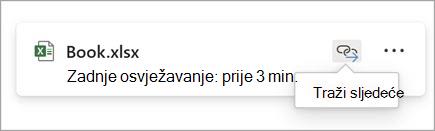
Traženje sljedeće ćelije koja sadrži vezu na određenu radnu knjigu podataka: - Odaberite Traži dalje uz radnu knjigu podataka s vezama koje želite pronaći.